Tampilkan postingan dengan label Mikrotik Tools. Tampilkan semua postingan
Cara Block Auto Update Windows 10 Pada Router Mikrotik

Cara Block Auto Update Windows 10 Pada Router Mikrotik

Bagaimana caranya blokir windows update pada mikrotik yang sering memakan pemakaian bandwidth internet. Pada mikrotik kita bisa menggunakan fitur Firewall Raw, berikut script yang sudah dirangkum dan cukup anda salin dan tempel di terminal winbox.

 
/ip firewall raw
add action=drop chain=prerouting comment="Blok Windows Update" content=update.microsoft.com
add action=drop chain=prerouting comment="Blok Windows Update" content=download.microsoft.com
add action=drop chain=prerouting comment="Blok Windows Update" content=.windowsupdate.com
add action=drop chain=prerouting comment="Blok Windows Update" content=ntservicepack.microsoft.com
add action=drop chain=prerouting comment="Blok Windows Update" content=stats.microsoft.com
add action=drop chain=prerouting comment="Blok Windows Update" content=wustat.windows.com
add action=drop chain=prerouting comment="Blok Windows Update" content=windowsupdate.microsoft.com
reboot

Script diatas adalah list beberapa sumber link windows untuk melakukan proses update, jadi ada kemungkinan script diatas tidak maksimal atau malah tidak berfungsi lagi bilamana pihak microsoft melakukan perubahan atau menambahkan sumber link terbaru.

Terimakasih, semoga bermanfaat.


Menjadikan Switch Pada RouterBoard Mikrotik

Menjadikan Switch Pada RouterBoard Mikrotik


Di mikrotik kita bisa memanfaatkan interface/port nya sebagai switch, untuk cara menjadikan router mikrotik sebagai switch/hub caranya cukup gampang.

Dengan Master/slave port ini kita dimudahkan untuk tidak perlu repot-repot lagi konfigurasi pada interface baru, apalagi bila port yang bersangkutan (yang akan di jadikan link master untuk port slave) banyak konfigurasi yang menjurus di ether tersebut. Misalakan konfigurasi DHCP Server, Hotspot, Firewall dan banyak lagi yang menjurus di ether yang bersangkutan dan itu sangat rumit dan membuat kita malas untuk mengkonfigurasi ulang. :D  nah disinilah fungsi Master/Slave dibutuhkan.

Jadi logikanya interface yang di slave akan di baca interface yang link ke master. contoh apabila inteface ether4 yang akan di jadkan Slave dari Master Port ether2, maka mikrotik akan membaca interface ether4 sebagai interface ether2 dan begitu pula dengan seluruh konfigurasi yang ada di ether2.

Ok pertama masuk ke menu interfaces sebagai contoh saya akan mengguanakan interface ether4 menjadi slave dari interface ether2. cara konfigurasinya sederhana cukup pilih interface ether4


Lalu klik tab Master Port, dan silahkan pilih port berapa yang akan di jadikan link master dari ether tersebut. contoh saya pilih ether2


Setelah di pilih klik Apply terus Ok, pastikan keterangan di interface menunjukan huruf S, berarti konfigurasi untuk Master/Slave sudah Ok. 


Sekian dan terima kasih, semoga artikel ini bisa bermanfaat dan silahkan di share :)


Cara Test Bandwidth Lewat Winbox Mikrotik

Cara Test Bandwidth Lewat Winbox Mikrotik

Mikrotik menyediakan fitur speedtest untuk memastikan bandwidth yang bisa dikirim/terima pada perangkat mikrotik. Fitur ini dinamakan Bandwidth Test, fitur tersebut hanya bisa di lakukan dengan lawan yang masih bermerk/device mikrotik. Saya sendiri adalah termasuk orang yang hampir selalu menggunakan fitur ini setiap hari, terutama pada Radio Mikrotik. Pada kasus ini kita akan coba bandwidth test lewat winbox.

Caranya sangat mudah, pastikan anda mengetahui alamat IP beserta user dan password login perangkat mikrotik lawan.

Masuk mikrotik A lewat Winbox, buka menu Tools lalu pilih Bandwidth Test dan untuk memulai test silahkan tekan tombol Start

  • Test To : Silahkan isi dengan alamat ip Mikrotik lawan
  • Protocol: Silahkan pilih jenis protokol yang akan digunakan, biasanya saya menggunakan TCP.
  • Direction: Ada 3 pilihan, yaitu receive, send dan both. Untuk Receive dan send keduanya bisa di artikan upload dan download, dan posisinya tergantung anda speedtestnya di posisi perangkat A atau B. Sedangkan untuk both untuk keduanya.
  • Tcp Connection count: Isi aja default yaitu 20
  • Local dan Remote Tx Speed : Anda bisa membatasi nilai bandwidth ketika di speedtest sampai berapa sesuai kebutuhan anda.
  • User dan password: Masukan User dan password login mikrotik lawan.

Supaya lebih afdol, biasanya saya ketika melakukan bandwidth test sambil melakukan ping ke perangkat lawan juga. Itulah tutorial cara speedtest pada perangkat mikrotik. Semoga bermanfaat, terimakasih.

Cara Blok Permanen Koneksi Aplikasi FB dan Youtube Android Pada Mikrotik

Cara Blok Permanen Koneksi Aplikasi FB dan Youtube Android Pada Mikrotik

Anda mengalami kendala saat blokir aplikasi facebook dan youtube menggunakan Mikrotik, banyak tutorial yang menjelaskan menggunakan layer7 atau TLS content, tapi setelah dicoba hanya berfungsi untuk website saja. Nah disini saya akan jelaskan cara block kedua aplikasi tersebut, hal ini juga sudah saya coba di hp android yang saya miliki, dan hasilnya berfungsi.

Disini kita akan membuat empat filter rule pada firewall, dua untuk protocol TCP dan dua lagi untuk UDP. Kenapa harus UDP juga? berdasarkan pengalaman saya pribadi ketika buka youtube masih bisa di akses, setelah saya melakukan percobaan dengan UDP langsung terblokir.

Langkahnya sederhana, simak baik-baik.

Facebook TCP
ip firewall filter add chain=forward src-address=192.168.2.0/24 protocol=tcp dst-port=80,443 content=facebook action=drop comment="facebook tcp"

Facebook UDP
ip firewall filter add chain=forward src-address=192.168.2.0/24 protocol=udp dst-port=80,443 content=facebook action=drop comment="facebook udp"

Youtube TCP
ip firewall filter add chain=forward src-address=192.168.2.0/24 protocol=tcp dst-port=80,443 content=youtube action=drop comment="youtube tcp"

Youtube UDP
ip firewall filter add chain=forward src-address=192.168.2.0/24 protocol=udp dst-port=80,443 content=youtube action=drop comment="youtube udp"


Kalau yang bingung pakai terminal, silahkan perhatikan gambar berikut.

langkah 1

langkah2
langkah3

Cukup masukan nama youtube pada kolom Content,  begitupun dengan facebook dan pastikan src. Address mengarah ke ip network yang ingin di block, contoh ip network lokal saya adalah 192.168.2.0/24.

Tutorial cara blokir aplikasi facebook dan youtube di mikrotik ini juga berlaku untuk block youtube website baik http maupun https.

Selanjutnya uji coba dengan membuka aplikasi atau web via browser sambil monitoring apakah rule tersebut sudah berfungsi dengan baik atau belum, pilih rule nya lalu masuk ke menu Statistics. Untuk memastikan rule benar-benar berfungsi silahkan tutup dulu browser atau aplikasinya lalu buka kembali.

Berikut hasil uji coba saya, dan hasilnya berfungsi. Berikan komentar dan testimoni karena penting bagi pengunjung selanjutnya supaya tahu apakah tutorial ini masih berfungsi atau tidak, bilamana anda merasa cara ini tidak bekerja, silahkan gunakan metode lain, karena saya hanya share pengalaman yang saya alami.
app facebook android

app youtube android

 Terimakasih, semoga bermanfaat.


Konfigurasi dan Contoh Topologi Wirausaha Hotspot Menggunakan Mikrotik dan Access Point Terintegrasi Denngan Userman/RADIUS

Konfigurasi dan Contoh Topologi Wirausaha Hotspot Menggunakan Mikrotik dan Access Point Terintegrasi Denngan Userman/RADIUS

Setelah kita belajar cara install dan konfigurasi Radius Server atau istilah lainnya di mikrotik disebut UserManager/userman, selanjutnya kita belajar cara mengintegrasikan hotspot server pada mikrotik dengan usermanager yang sudah kita install sebelumnya. Jadi bagi kalian yang belum menginstall userman silahkan baca tutorial sebelumnya, atau bisa kunjungi link berikut:

Cara install dan konfigurasi userman di mikrotik

Berikut topologi yang akan kita praktekan

Pada gambar diatas kita menggunakan interface ether5 sebagai server hotspot dan interface ether1 sebagai koneksi internet/WAN. Saya anggap kalian sudah mengkonfigurasi jaringan local sudah terhubung dengan internet.

Konfigurasi IP Address
Tambahkan IP pada interface ether5 pada menu IP>Address.

Konfigurasi DHCP Pool
Buatlah IP Pool baru untuk diintegrasikan dengan DHCP Server nantinya. Pada menu IP>Pool tambahkan pool baru seperti berikut. Isi range IP sesuaikan dengan kebutuhan anda.

Konfigurasi DHCP Server
Masuk ke menu IP>DHCP Server, pada tab DHCP tambahkan rule baru, isikan nama dan arahkan interface ke ether5. Jangan lupa arahkan Adress pool pada DHCP Pool yang sudah dibuat.

Konfigurasi Profile Server Hotspot
Masuk mikrotik menggunakan winbox, masuk ke menu IP>Hotspot, pada tab Server Profiles tambahkan rule baru.

Disini saya memberikan nama hsprof1, jangan lupa centang pada checkbox User RADIUS pada tab RADIUS lalu simpan dengan cara klik OK.

Selanjutnya pindah ke menu Radius yang terletak pada halaman utama sidebar kiri, lalu tambahkan rule baru, karena disini kita akan mengintegrasikan hotspot dengan userman jadi silahkan centang pada checkbox hotspot. Isi Adress dengan ip 127.0.0.1 karena kita menempatkan/menginstall userman pada mikrotik sama yang akan dijadikan hotspot server. Isi Secret dengan kombinasi sesuai dengan keinginan anda.

Konfigurasi Hotspot Server
Masih login winbox, masuk ke IP>Hotspot, buat rule baru lalu beri nama, jangan lupa isikan Interface pada ehter5, Address Pool arahkan pada dhcp pool yang sudah dibuat, dan Profile arahkan pada hsprof1 profile yang sudah kita buat sebelumnya.

Konfigurasi Userman
Setelah kita selesai konfigurasi di winbox, selanjutnya kita beralih ke userman. Silahkan masuk ke halaman userman anda menggunakan browser lalu login dengan akun userman anda.

Pertama hubungkan terlebih dahulu userman dengan profile hotspot server yang telah dibuat. Pada menu Router Add>New, isikan nama dan IP address 127.0.0.1 dan Shared Secret samakan dengan secret yang sudah dibuat tadi pada Radius.

Selanjutnya kita akan membuat Limitation yang nantinya akan di integrasikan dengan Profiles. Pertama masuk ke menu Profiles, pada tab Limitations Add>New silahkan masukan nama dan nilai limits sesuai yang anda butuhkan, disitu saya hanya mengisikan 2h(2jam) pada kolom Uptime, lalu simpan.

Setelah membuat limit, masih di menu profiles selanjutnya pindah ke tab Profiles, tambahkan profile baru, lalu arahkan limit yang sudah tadi dibuat dengan cara klik tombol Add New Limitation lalu centang pada nama limit yang sudah dibuat, klik  add untuk menambahkan.

Langkah terakhir adalah membuat pengguna login hotspot, disini anda bisa menyesuaikan dengan kebutuhan anda. Bila ingin menambahkan manual silahkan klik Add>One, tapi bila ingin secara otomatis silahkan pili Add>Batch. Sesuaikan nilainya dengan kebutuhan anda, jangan lupa arahkan ke profile yang sudah dibuat pada Assign profile, dan untuk melihat detail masing-masing pengguna silahkan klik pada setiap users.

Keterangan:

  • Number o users: Jumlah users yang akan di generate secara otomatis
  • Username Length: Jumlah panjang id users yang akan digenerate secara otomatis.
  • Password Length: Jumlah panjang password users yang akan digenerate secara otomatis.

Sampai tahap ini konfigurasi userman sudah terintegrasi dengan profile server hotspot anda, selanjutnya kita akan konfigurasi perangkat wireless atau access point sebagai perantara penghubung user ketika login hotspot nanti, sebagai contoh disini saya menggunakan TP-Link TL-WR340G. Tidak usah terlalu focus pada merknya, settingan yang akan saya buat seperti pada topologi diatas. Jadi kabel yang di hubungkan dari mikrotik(interface ether5) menuju TP-Link akan disambungkan atau dicolokan ke port LAN(biasanya umumnya ditandai dengan warna kuning untuk port LAN), karena IP yang akan disalurkan ke users langsung diberikan dari DHCP Server pada mikrotik. Langsung saja, pada menu LAN saya inputkan IP Address 192.168.2.1 netmask 255.255.255.0.

Beri nama SSID pada menu wireless.

Beri password pada menu security

Jangan lupa matikan DHCP Server


Silahkan coba login hotspot dengan cara memasukan domain sembarang, contoh detik.com biasanya akan langsung direct kehalaman login hotspot mikrotik.

Semoga bermanfaat.


Konfigurasi Radius Server/UserMan di Mikrotik

Konfigurasi Radius Server/UserMan di Mikrotik

RADIUS atau Remote Authentication Dial-In User Service pada mikrotik lebih sering dikenal dengan nama UserManager, ya userman sendiri merupakan salah satu fitur pada Mikrotik. Dengan usermanager kita dimudahkan untuk manajemen user dan penggunaannya bisa di implementasikan bagi pengguna mikrotik yang merambah kelayanan internet public secara luas. Misalnya hostpot cafe, hotel, mall, sekolahan dan lain sebagainya. Adapun service yang bisa kita simpan pada usermanager mikrotik antara lain Hotspot Users, PPP(PPtP/PPPoE)Users, DHCP Lease, Wireless Access List, RouterOS Users.

Sebelum lanjut ke tutorial cara install usermanager pada mikrotik, silahkan pastikan dulu apakah mikrotik yang anda gunakan sudah mendukung untuk di pasang fitur usermanager, biasanya selain arsitektur smips/RB9412nD(hAP) RouterBoard sudah mendukung usermanager. Pastikan upgrade versi mikrotik ke yang terbaru, pada tutorial yang saya bahas ini saya menggunakan RB850Gx2, dengan arsitektur PowerPc dan versi 6.22.


Setelah itu download packagenya di https://www.routeros.co.id atau https://mikrotik.com/download.
Lalu pilih all_packages dengan format zip dan jangan lupa sesuaikan download file dengan jenis arsitektur mikrotik anda, extract filenya lalu salin file yang bernama user-manager.npk ke Files pada mikrotik.


Selanjutnya restart perangkat mikrotik untuk installasi userman yang telah di copy tersebut. Silahkan cek pada menu System>Packages, bilamana sudah muncul user-manager pada Package List berarti usermanager sudah berhasil terinstall.

Untuk akses usermanager kita memerlukan browser, cara mengaksesnya kita cukup mengetikan alamat_ip/userman, contoh: http://192.168.1.1/userman pada URL browser anda. Userman diakses melalui protokol http/www, jadi bilamana service www anda sudah di rubah nomor portnya, silahkan ikutsertakan nomor portnya diikuti dengan IP mikroik anda, contoh http://192.168.1.1:818/userman.

Maka akan muncul halaman login seperti berikut, untuk pertama kali user dan password userman sendiri yaitu default seperti router yang baru, dengan user Admin dan Password dikosongkan.

Berikut tampilah halaman usermanager.

Semoga bermanfaat.


pengertian apa itu mipsbe, mipsle, smips, ppc, x86 dan tile pada package mikrotik

pengertian apa itu mipsbe, mipsle, smips, ppc, x86 dan tile pada package mikrotik


Bingung dengan nama-nama mipsbe, mipsle, smips, ppc, x86 dan tile ketika akan mendownload package untuk mikrotik. Sebelum lanjut mendownload sebaiknya kenali dulu nama-nama tersebut supaya anda tidak salah download dan buang-buang kutota anda, berikut sedikit penjelasannya.
  • x86 peruntukan khusus PC dan RB230
  • mipsbe diperuntukan khusus RB400, RB700, RB900, Groove, Omnitik, SXT, Metal, Sextant
  • mipsle untuk RB100 dan RB500
  • smips untuk RB941-2nD (hAP)
  • ppc/powerpc untuk RB600, RB800, RB1000
  • tile untuk Cloud Core Router (mulai versi 6)
Informasi tambahan
  • File ISO untuk membuat CD installasi bilamana anda ingin memasang OS mikrotik pada PC anda.
  • Netinstall untuk melakukan netinstall pada perangkat mikrotik anda.
  • routeros.*.npk untuk upgrade versi mikrotik anda.
  • all_packages.*.npk untuk upgrade versi secara parsial
  • wireless-fp.*.npk untuk paket tambahan wireless controller pada mikrotik anda.
Semoga membantu, terimakasih.


Tools>Profile Langkah Pertama CPU Tinggi Di Mikrotik

Tools>Profile Langkah Pertama CPU Tinggi Di Mikrotik

Sering kali kita kebingungan ketika melihat pemakaian CPU kita sangat tinggi, tapi anda tidak tahu CPU tersebut di pakai untuk apa saja. Nah artikel ini sangat membantu anda bagi yang sedang ngehadapin masalah ini, silahkan simak langkah-langkahnya.

Baca juga cara memisahkan bandwith lokal dan interantional di mikrotik


Layaknya Task Manager pada system operasi windows, resource pada menu system di mikrotik pun hampir sama manfaatnya, yaitu untuk melihat aktivitas system mikrotik kita, mulai dari pemakaian hardisk, CPU, free memory, uptime router sampai keterangan jenis router nya. Kita focus pada salah satu informasi yang di berikan system resources tersebut yaitu CPU Load, pada kolom CPU Load sendiri hanya memperlihatkan nilai pemakaiannya tapi tidak memperlihatkan secara rinci apa saja yang menyebabkan bisa memakai CPU sampai segitu dan jawabannya sederhana, kita hanya perlu berpindah tab pada menu Tools>Profile.

Cara menggunakannya cuup mudah, pada combobox CPU anda tinggal pilih apa saja yang mau di tampilkan, contoh seperti gambar saya pilih all lalu klik tombol Start maka anda akan mendapati informasi pemakaian CPU nya. Untuk mengurutkan pemakaian yang paling tinggi anda cukup sortir dengan mengklik Kolom Usage.

Informasi tambahan, cara ini cukup efektif juga loh sebagai langkah pertama untuk menangani masalah pada pemakaian CPU mikrotik, sebelum anda melakukan tindakan lain.

Semoga bermanfaat.

melihat secara rinci pemakaian bandwidth internet di mikrotik

melihat secara rinci pemakaian bandwidth internet di mikrotik

Salah satu tool pada mikrotik yang berfungsi untuk melihat traffic secara realtime berdasarkan ip atau interface secara rinci terutama sumber atau tujuan paket yang sedang berlangsung mengangkat traffic yaitu tool Torch.

Torch pada mikrotik sangat berguna sekali ketika kita ingin melihat pemakaian bandwith atau internet yang digunakan berdasarkan interface nya. Torch juga menyediakan beberapa fitur yang bisa di filter berdasarkan kategorinya, seperti protocol, port, Src. Address dan Dst. Address.

Torch juga bisa menjadi salah satu alternatif untuk mengecek ketika ada serangan flooding pada mikrotik, disitu kita bisa melihat ip yang menjadi sumber atau tujuan dari traffic yang sangat tinggi dan tidak wajar, karena torch lebih merincinya untuk memudahkan pengawasan kita selaku admin jaringan.

Adapun cara untuk menggunakan fitur ini sangat mudah sekali :

  • Masuk mikrotik via winbox.
  • Pilih menu Tools > Torch.
  • Pada combobox Interface silahkan pilih interface berapa yang akan anda lihat pemakaiannya.
  • Bila anda ingin memfilter berdasarkan sumber atau tujuan trafficnya pada Src atau Dst. Address masukan alamat IP nya(anda bisa mengotak ngatik sendiri untuk mempelajarinya).
  • Untuk memulainya pilih tombol Start.


Itulah sedikit tutorial dan penjelasan untuk melihat pemakaian bandwith maupun internet pada mikrotik.

Baca juga cara mengatasi traffic tinggi tanpa jelas penyebabnya di mikrotik

Cara Backup Pengaturan Mikrotik

Cara Backup Pengaturan Mikrotik

Backup

Membackup atau menyalin konfigurasi pada routerboard mikrotik sangatlah penting dan seharusnya hal itu dilakukan secara rutin untuk meminimalisir terjadinya masalah pada mikrotik supaya nantinya bisa langsung cepat di kembalikan, entah di mikrotik baru atau selesai di reset.

Baca juga artikel terkait Cara Hard Reset Mikrotik Lewat Jumper

Cara backup settingan mikrotik :

  • Masuk ke mikrotik lewat winbox.
  • Pilih menu Files.
  • Klik tombol Backup.
  • Masukan nama file sesuai keinginan anda.
  • Masukan kata sandi/password login user anda.
  • Klik tombol Backup, tunggu sampai selesai.
  • Lalu file yang baru saja telah di backup muncul.


Itulah tutorial cara backup mikrotik supaya tidak kehilangan settingan saat melakukan restore di lain nanti.

Reset Lewat Jumper Pada Mikrotik

Reset Lewat Jumper Pada Mikrotik

Hard reset mikrotik supaya kembali ke pengaturan awal terkadang menyulitkan untuk beberapa router board mikrotik, seperti pengalaman saya di RB450 ketika melakukan reset menggunakan tombol reset tidak berpengaruh sama sekali. Hal tersebut entah karena timing nya kurang pas atau bagaimana, yang jelas lama-lama itu membuat jengkel.

Kenapa harus hard reset ?

Biasanya hal tersebut terjadi karena mikrotik sudah menunjukan tanda-tanda kelemahannya, atau si admin lupa password untuk masuk ke alat tersebut. Jadi cara terakhir setelah melakukan semua cara yaitu hard reset/factory reset.

Bagaimana cara melakukannya?

Caranya cukup mudah, tapi hal ini membuat segel garansi mikrotik anda hilang karena casing mikrotik harus dibuka.

  • Siapkan obeng(terutama obeng min).
  • Buka casing mikrotik menggunakan obeng, lakukan dengan hati-hati.
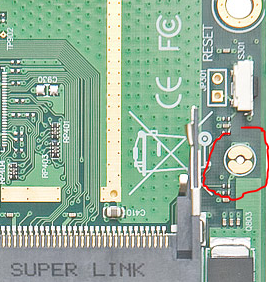
  • Setelah terbuka cari jumper yang berwarna kuning keemasan seperti pada gambar.
  • Gunakan obeng min untuk menghubungkan kedua sisi jumper.
  • Tahan jangan sampai terlepas.
  • Masukan kabel power dengan posisi obeng min masih menempel di jumper.
  • Tunggu sampai semua lampu interface pada LAN berkedip kedip dan berhenti (biasanya lebih dari 2 sampai 3 kali dan suaranya jadi agak ngerebek).
  • Setelah yakin mikrotik sudah tereset, lepaskan obeng min.
  • Langkah terakhir cek statusnya apakah sudah tereset atau belum menggunakan winbox. 
  • Bila alamat ip kembali menjadi 192.168.88.1 berarti mikrotik sudah berhasil di reset.

Itulah beberapa langkah untuk mereset kembali pengaturan mikrotik secara hardware.

Baca juga artikel terkait :


Konfigurasi Graphs Pada Mikrotik Untuk Monitoring Bandwith

Konfigurasi Graphs Pada Mikrotik Untuk Monitoring Bandwith

Konfigurasi Graph Pada Mikrotik - Untuk mengetahui toal pemakaian bandwith pada mikrotik cukup sederhana. Hal teresebut biasanya dibutuhkan juga untuk monitoring jaringan berdasarkan graph pemakaian. Mikrotik sendiri menyediakan fitur tersebut dalam mode web interface yang bisa di akses dari browser, berikut cara konfigurasi graph pada mikrotik.

Cek terlebih dahulu web service pada mikrotik, klik menu IP  lalu pilih Services. Pastikan service www di aktifkan, untuk alasan keamanan saya rubah port www nya menjadi 8090.

Langkah kedua aktifkan fitur Graph yang ada di menu Tools pilih Graphing, lalu tambahkan rule baru dengan cara klik tombol tambah, untuk posisi Inteface saya pilih All dan untuk Allow Address saya biarkan default 0.0.0.0/0 seperti pada gambar.

Setelah membuat rule graph, selanjutnya akses mikrotik melalui browser lalu klik menu Graphs yang terletak di bawah.

Pilih interface yang akan di lihat statistik penggunaannya, contoh saya pilih ether1 dan berikut tampilannya.


Data tersebut cukup lengkap, dimana Grafik bisa memperlihatkan rata-rata pemakaian berdasarkan waktu harian, mingguan, bulanan bahkan sampai tahunan.

Semoga bermanfaat, jangan lupa subcribe dengan cara memasukan alamat email anda agar terus mendapatkan info terupdate mengenai postingan baru di blog kami, terima kasih.


Cara Install dan Konfigurasi Mikortik di GNS3 Dengan Mudah

Cara Install dan Konfigurasi Mikortik di GNS3 Dengan Mudah


Sebelum masuk ketahap install dan konfigurasi Mikrotik, pastikan anda sudah mengunduh file CHR(Cloud Hosted Router) milik Mikrotik yang sudah di sediakan di situs mikrotik, Cloud Hosted Router (CHR) adalah versi RouterOS yang ditujukan untuk dijalankan sebagai mesin router virtual. CHR mendukung arsitektur x86 64-bit dan dapat digunakan pada sebagian besar hypervisor populer seperti VMWare, Hyper-V, VirtualBox, KVM, PROXMOX VE , AWS EC2 dan lain-lain. CHR memiliki RouterOS dengan fitur lengkap yang diaktifkan secara default, namun memiliki model lisensi yang berbeda dari versi RouterOS lainnya. CHR ini hanya bisa berjalan pada OS 64 bit dan untuk OS 32 bit tidak bisa di jalankan.
Karena disini saya menggunakan Qemu sebagai mesin virtual untuk menjalankannya, Qemu sendiri sudah sepaket di GNS3 saat penginstallanya, jadi pastikan saat menginstall GNS3 sudah dilakukan dengan benar.

Langkah pertama pilih yang RAW. Unduh file 

File Download RAW:


Setelah pengunduhan selesai, selanjutnya masuk ke cara konfigurasi Mikrotik pada lembar kerja GNS3 anda. Pertama buatlah project baru pada GNS 3


Setelah itu buat template baru, klik icon browse all device di tab sebelah kiri > New appliance template


Karena disini saya menggunakan Qemu sebagai virtual machine(sepaket dalam penginstallan GNS3) jadi pilih Add a Qemu virtual machine > OK


Berikan nama pada kolom Name sesuai keinginan anda.

Untuk Qemu Binary jangan dirubah, sesuaikan dengan posisi default. Untuk RAM silahkan sesuaikan dengan selera anda, disini saya kasih 256 MB dan selanjutny pilih tombol Next


Untuk Console Type kita pilih telnet sebagai perantara pertama login untuk konfigurasi Router Mikrotik. Seperti biasa tekan Next lagi.


Sekarang arahkan/pilih file CHR mikrotik yang sudah di download, pilih New Image lalu klik tombol Browse dan terakhir tekan tombol Finish.


Selanjutnya akan muncul template yang sudah di buat barusan, silahkan pilih lalu klik tombol Edit untuk merubah beberapa setingan sebelum menjalankan templatenya.


Dalam kolom symbol silahkan rubah icon nya menjadi icon router supaya enak dilihat, dan untuk Category pilih sebagai Router.


Pindah ke tab Network silahkan tambahkan jumlah Adapters Network nya sesuai kebutuhan. Jangan lupa klik Ok untuk menyimpan.


Selanjutnya tambahkan template/device pada Mikrotik yang sudah kita buat tadi ke lembar kerja, caranya cukup di geser saja. Untuk menjalankannya silahkan klik router nya lalu tekan tombol Play warna Hijau untuk menyalakan devicenya.


Selanjutnya tahap terakhir yaitu masuk ke console untuk mulai konfigurasi mikrotik yang sudah kita buat. Klik kanan pada device>Console.


Sampai tahap ini mikrotik sudah bisa di gunakan, cukup mudah untuk install dan konfigurasi Mikrotik di GNS3. Selanjutnya anda bisa kembangkan sendiri cara belajar kalian bagaimana.

Catatan penting, karena disini saya menggunakan lisensi free, jadi kecepatannya hanya di batasin 1mbps, jadi jangan heran kalau agak lemot ketika menggunakannya, terutama via winbox yang lumayan narik bebannya.

Ngomong – ngomong soal konfigurasi menggunakan winbox, di tutorial selanjutnya saya akan jelaskan bagaimana cara menghubungkan Mikrotik Virtual pada GNS3 dengan winbox yang berada pada PC/Laptop dan Menghubungkan Internet ke Mikrotik pada GNS3 kita.

Semoga bermanfaat, terutama bagi anak-anak smk yang minim praktek bisa jadi solusi buat pembelajaran.

silahkan di ikuti terus perkembangan blog ini, terima kasih.