Tampilkan postingan dengan label linux. Tampilkan semua postingan
Cara Hapus Folder Beserta Semua Isinya di Linux

Cara Hapus Folder Beserta Semua Isinya di Linux

Untuk menghapus folder beserta isinya di linux itu tergolong gampang-gampang susah, tak seperti di windows, ketika ingin hapus folder atau file di linux melalui comand line itu harus extra hati-hati karena salah sedikit aja bisa habis semua data di hardisk anda. Sebelum mengalami masalah seperti itu, sebaiknya anda menyimak tutorial yang saya bagikan berikut ini.

Sebenarnya perintah menghapus folder di linux anda cukup memasukan rmdir diikuti dengan nama foldernya, cuman cara tersebut berlaku jika didalam folder tersebut hanya memiliki sub file/direktori sedikit dan anda mau mengkonfirmasinya satu-persatu sebelum benar-benar menghapusnya, bagaimana kalau banyak? pasti cukup menguras banyak waktu. Cara terbaiknya adalah dengan menggunakan rm -rf diikuti dengan nama foldernya, perintah tersebut bakal langsung menghapus folder beserta isi didalamnya tanpa konfirmasi terlebih dahulu. Berikut contohnya, pastikan anda sudah login sebagai root.

#rm -rf lokasidannamafolder

Sebaiknya anda selalu memperhatikan nama folder dan file beserta letak lokasinya sebelum benar-benar mengeksekusinya, karena ketika anda sudah menjalankan perintah tersebut data anda akan terhapus tanpa ada konfirmasi terlebih dahulu.

Semoga bermanfaat, terimakasih.

Panduan Install dan Konfigurasi Centos Web Panel Sampai Bisa Online

Panduan Install dan Konfigurasi Centos Web Panel Sampai Bisa Online

Dalam artikel ini saya akan menjelaskan langkah - langkah cara install dan konfigurasi centos web panel pada Centos. Supaya terhindar dari masalah saat proses installasi berlangsung, pastikan pada server atau VPS anda memiliki free hardisk minimal 20GB, RAM 1GB dan Centos 64bit yang masih fresh belum dipasang paket apapun.

Persiapan pertama pada server atau VPS untuk di pasang Centos Web Panel
Pastikan vps atau server anda sudah terkoneksi ke internet. 

yum -y install wget
yum -y update
reboot
Set Hostname
Setelah reboot server anda, silahkan set hostname pada server. Saya sarankan menggunakan sub domain dibandingkan dengan domain utama.
hostname server.example.com
Download centos web panel
Setelah hostname di set, selanjutnya download paket centos web panel menggunakan wget yang sudah anda install sebelumnya.
cd /usr/local/src
wget http://centos-webpanel.com/cwp-latest
sh cwp-latest
Perintah di atas digunakan untuk Centos 6.

Bagi kalian pengguna centos 7 ikuti langkah dibawah ini
cd /usr/local/src
wget http://centos-webpanel.com/cwp-el7-latest
sh cwp-el7-latest
Tunggu sampai proses installasi selesai, biasanya membutuhkan waktu kurang lebih 30-40 menit. Setelah berhasil menginstall selanjutnya reboot server anda.

Sekarang anda sudah berhasil menginstall Centos Web Panel di server anda
Untuk login ke centos web panel, silahkan akses melalui browser

http://serverIP:2030
Username: root
Password: Password root anda.

Selanjutnya kamu perlu konfigurasi Nameserver
DNS Funstions>Edit Nameserver IP. Contoh ns1.example.com dan ns2.example.com

Konfigurai Shared IP
CWP settings>Edit Settings>masukan shared IPnya(biasanya sudah terisi oleh IP server anda)

Konfigurasi root email
CWP settings>Edit Settings>masukan root email untuk server anda.

Tutorial diatas hanya tahap installasi, ditutorial berikutnya saya akan bagikan bagaimana membuat akun untuk user web hosting dan membangun mail server sampai bisa online, simak terus tutorialnya, semoga bermanfaat dan terimakasih. 

Perintah Dasar Firewall CSF Menggunakan Command Line

Perintah Dasar Firewall CSF Menggunakan Command Line

CSF Firewall biasanya sudah terinstall secara default di centos web panel, tapi bagi kalian yang menggunakan CSF/LFD sebagai firewall di server linux anda, berikut daftar perintah dasar CSF/LFD firewall lewat command line yang harus anda ketahui.

File konfigurasi utama pada centos web panel terletak di /etc/csf/csf.conf

Untuk menampilkan daftar semua opsi
csf --help
man csf

Enbale CSF Firewall
csf -e

Disable CSF Firewall
csf -x

Restart CSF Firewall(iptables rules)
csf -r

Restart CSF Firewall(iptables rules and LFD Services)
csf -ra

Restartd Hanya LFD
service lfd restart

Cek IP yang di block (ganti tulisan IP dengan alamat IP)
csf -g IP
grep "IP" /var/log/lfd.log

Block IP secara Permanen (ganti tuliasn IP dengan alamat IP)
csf -d IP

Block IP dengan ketentuan waktu 24 jam
csf -td IP 86400

Unblock IP
csf -dr IP

Whitelist IP dengan ketentuan akses ke semua port
csf -a IP

Whitelist IP beserta range atau network ip
csf -a 192.168.0.0/24

Whitelist IP beserta range atau network dengan ketentuan waktu 24 jam
csf -ta 192.168.0.0/24 86400

Hapus semua temporary IP Blocks
csf -tf

Hapus semua IP Block yang permanen
csf -df

dan masih banyak lagi, semoga bermanfaat. Terimakasih.

cara mengatasi disk server linux tiba-tiba penuh akibat error_logs apache di linux

cara mengatasi disk server linux tiba-tiba penuh akibat error_logs apache di linux

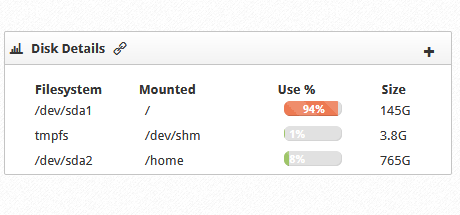
Disk pada VPS anda tiba-tiba penuh, coba cek pada folder logs terutama pada logs web service. Walaupun isi logs hanya tulisan, tapi bila dibiarkan lama-lama akan semakin menumpuk dan secara tidak langsung semakin membebani space hardisk server anda. Disini saya mengalami masalah tersebut, pada server kami yang menggunakan centos mengalami disk yang tiba-tiba membengkak, setelah saya cari tahu ternyata file error_logs pada apache mencapai 76 GB, hal tersebut cukup membebani server kami yang nyari penuh.


Langkahnya sederhana, pastikan anda sudah berada di posisi folder yang ada tuju, sebagai letak file error_logs apache saya berada di /usr/local/apache/logs/. Setelah masuk ke dalam folder selanjutnya masukan perintah berikut 

#cat /dev/null > file_logsnya

keterangan file_logsnya bisa disesuakian dengan kebutuhan dan bisa disertakan dengan menginput pathnya.

Itulah tips mengatasi disk server linux yang membengkak karena file logs, semoga bermanfaat.

memunculkan kembali mouse/pointer di virtualbox

memunculkan kembali mouse/pointer di virtualbox


Anda bingung karena tiba-tiba pointer mouse anda hilang setelah masuk ke mode tangkap/scale di virtual box. Mungkin berbagai cara sudah anda lakukan seperti menggunakan hotkey ctrl+alt+del tapi masih gak berfungsi dan sampai-sampai anda restart PC anda secara paksa hanya untuk keluar dari mode scale di virtualbox anda.

Baca juga : 

Melihat Pemakaian Bandwidth Server Dengan Perintah "nload" Di Linux


Disini saya akan kasih tau hotkey default dari virtualbox untuk keluar dari scale mode tersebut, caranya sederhana tapi karena sebagian orang tidak mau ribet untuk melihat-lihat fitur apa saja yang di berikan di virtualbox alhasil banyak yang terjebak ke mode ini dan tidak bisa kembali.

Ok bagi anda yang sudah terlanjur masuk ke mode scale ini jangan risau, anda cukup menggunakan hotkey Right CTRL + C pada keyboard anda, sekarang pointer anda sudah muncul kembali.

Jangan lupa baca artikel lainnya untuk menambah wawasan anda, terima kasih bagi yang sudah meluangkan waktu membaca artikel ini.

Melihat Pemakaian Bandwidth Server Dengan Perintah "nload" Di Linux

Melihat Pemakaian Bandwidth Server Dengan Perintah "nload" Di Linux

Untuk memastikan pemakaian internet / bandwith pada server linux kita perlu pemantauan yang sangat realtime supaya server kita bisa bekerja lebih baik lagi. Hal ini untuk mencegah atau melihat pemakaian yang tidak wajar dari total bandwith yang dimiliki.


Cara ini juga berlaku untuk monitoring jaringan terutama dari serangan flooding yang sering mengakibatkan bandwith kita terpakai secara tidak wajar. Berikut cara melihat traffic jaringan pada Linux

Pertama install terlebih dahulu melalui terminal

$ apt-get install nload (Debian/Ubuntu)

$ yum install nload -y (CentOS)

Untuk menjalankannya

# nload

Baca juga artikel - melihat kinerja server di linux

Melihat kinerja Server kita dengan perintah "top" di Linux.

Melihat kinerja Server kita dengan perintah "top" di Linux.


TOP, penulisan syntax sederhana tapi sangat bermanfaat bagi kami kuli server untuk melihat kinerja server yang kami jaga, dengan syntax ini kita bisa mengetahui apa dan kenapa tiba-tiba server kami bisa ngadat.

Kesimpulannya seperti halnya task manager di OS Jendela, begitupun dengan linux, TOP ini adalah sarana informasi antara Hardware dengan Brainware.

Untuk menjalankannya sederhana saja, anda cukup mengetikan di terminal perintah :

"top"


Sebelum kita kebingungan membaca tulisan-tulisan yang ada di top sebaikanya kita mengenal dulu istilah-istilah yang ada di top


  • PID – Process ID adalah nomor unik identifikasi proses.
  • USER – Nama pengguna yang menjalankan proses.
  • PR – Angka prioritas proses.
  • NI – Nice value, untuk modifikasi nilai prioritas.
  • VIRT – Jumlah Virtual Memory yang digunakan.
  • RES – Memory bukan jenis SWAP yang dipakai.
  • SHR – Besar Memory yang kemungkinan bisa dibagikan (Shared) dengan proses lain.
  • S – Status dari proses.
  • %CPU – Berapa persen proses tersebut menggunakan CPU dari total kemampuannya.
  • %MEM – Berapa persen proses itu memakai Memory dari total kapasitas yang ada.
  • TIME+ – Berapa lama proses tersebut aktif.
  • COMMAND – Nama proses atau program yang sedang berjalan.
Dari daftar di atas setidaknya anda bisa memahami perangkat linux anda dan semoga bisa menjadi lebih dekat lagi untuk saling memahami silinux. Jangan sampai perangkat ngadat kita hanya bisa menyalahi karena perangkat sudah jelek, siapa tahu karena ada beberapa paket atau software yang berjalan dan cukup memberatkan kinerja server kita.

Baca juga artikel melihat pemakaian bandwith di linux 

Terima kasih.

Menjalankan dan Memasang Android Studio Di Linux Ubuntu

Menjalankan dan Memasang Android Studio Di Linux Ubuntu


Android Studio merupakan salah satu software untuk membangun sebuah aplikasi mobile android, untuk saat ini bahasa program yang mendukung untuk membangun aplikasi di IDE tersebut yaitu Java dan Kotlin. Seperti halnya di Windows, kita juga bisa menikmati software IDE untuk membuat Aplikasi Android yaitu dengan Android Studio di Ubuntu. Namun ada beberapa hal yang harus diperhatikan teman-teman sebelum menginstall Android Studio


Spesifikasi Minimun Android Studio 2 di Linux

  • GNOME or KDE desktop
    Tested on Ubuntu® 12.04, Precise Pangolin (64-bit distribution capable of running 32-bit applications)
  • 64-bit distribution capable of running 32-bit applications
  • GNU C Library (glibc) 2.11 or later
  • 2 GB RAM minimum, 8 GB RAM recommended
  • 2 GB of available disk space minimum, 4 GB Recommended (500 MB for IDE + 1.5 GB for Android SDK and emulator system image)
  • 1280 x 800 minimum screen resolution
  • Java Development Kit (JDK) 8
  • For accelerated emulator: Intel® processor with support for Intel® VT-x, Intel® EM64T (Intel® 64), and Execute Disable (XD) Bit functionality, or AMD processor with support for AMD Virtualization™ (AMD-V™)
Selanjutnya untuk tahap installasi kita eksekusi lewat PPA, disini saya menggunakan Ubuntu 16.10 32 Bit.

Langkah pertama diwajibkan install JDK dulu, silahkan buka link berikut untuk mengetahui bagaimana cara install JDK di Ubuntu.

Setelah JDK terinstall selanjutnya menuju tahap installasi Android Studio, seperti biasa buka terminal dan ketikan perintah berikut :


" sudo add-apt-repository ppa:paolorotolo/android-studio"
" sudo apt-get update"
"'sudo apt-get install android-studio"


Maka proses installasi akan berjalan, disini saya sarankan anda menggunakan koneksi internet yang stabil, dan proses installasi lumayan lama, jadi anda bisa nunggu sambil ngopi dulu.

Bilamana masih mendapatkan kendala error installasi silahkan sampaikan di kolom komentar. 


Catatan :
Bila terjadi error instllasi terkait gradle silahkan anda bisa downgrade persi gradle di menu File>Project Structure.

Pastikan lokai JDK di android studio mengarah ke JDK yang anda telah install. Untuk merubahnya berada di File>Project Structure. default biasanya berada di /ur/lib/jvm/file jdk.


Terima kasih.

Cara Install Steam Update Terbaru Di Linux Ubuntu

Cara Install Steam Update Terbaru Di Linux Ubuntu

 
Selamat siang, hampir satu tahun lebih saya tidak main dota di ubuntu lalu sempat kepikiran kemabil untuk memainkannya, oke sebelum saya sampaikan bagaimana cara install steam di ubuntu, spek kompi saya yaitu Intel Core i3, dan ubuntu yang saya install adalah paket ubuntu 32 bit i386, jadi saya tidak perlu menambahkan paket 32 bit lagi untuk membaca aplikasi-aplikasi 32 bit. jadi bagi teman-teman yang menggunakan ubuntu 64 bit pasti ada beberapa eror ketika menginstall steam, jadi kemungkinan berhasil sampai bisa running game di steam belum yakin 100%.

Ok teman, pastikan Operasi System anda Linux Ubuntu sesuai judul artikel saya di atas 😅😄.

Kunjungi http://store.steampowered.com/ lalu download file steam nya. Sebagai contoh file nya saya simpan di folder Downloads dan saya harap teman sudah faham syntax-syntax dasar menggunakan terminal atau bisa kunjungi link berikut Perintah dasar Linux.


Setelah di simpan buka terminal dan masuk ke folder Downloads 


ketikan perintah berikut di terminal


"ls"  - untuk melihat list file yang berada dalam folder dimana posisi anda berada


ketik perintah berikut untuk menginstallnya

"sudo dpkg -i latest-steam.deb"  - karena file installer adalah paket debian.

sampai tahap ini masih belum selesai, pasti mengalami gagal install. untuk menangani error ini anda cukup install paket curl.


"
sudo apt-get install curl"

 Setelah install curl silahkan ulangi kembali ketahap pertama yaitu install kembali paket debian yang anda download tadi.  


Sampai tahap itu harusnya steam sudah bisa di gunakan. Tapi bilamana masih mengalami error saat tahap install biasanya di Ubuntu 64 bit tinggal install paket ini 32 bit, atau bisa ke link berikut : https://askubuntu.com/questions/260813/trying-to-install-steam-error-you-are-missing-the-following-32-bit-libraries-a.

Satu lagi untuk steam yang di install di 32 bit fitur browser di aplikasi di disable karena setahu saya alasannya tidak mendukung. Sebagai alternatif untuk install game-game steam kita cukup login via browser.


Untuk menjalankan cukup mengetikan perintah "steam" di terminal.


Sebagai percobaan saya coba install game LIMBO kebetulan lagi diskon steam dan lumayan harganya murah.


8 Perintah Dasar Linux YangWajib Diketahui Oleh Pemula

8 Perintah Dasar Linux YangWajib Diketahui Oleh Pemula


Selamat malam, Assalammualiakum W. r w. b

Ketika kita bertemu dengan linux sudah nggak asing dengan namanya syntax-syntax yang cukup puyeng untuk di hapal. kalo saya pribadi sih lebih menghafal yang penting-penting nya saja dan sisanya cukup di masukan ke catatan .

Ok menuju ke TKP, yang pertama ada

sudo

SUDO atau Super User Do yaitu perintah atau yang memberi perintah bahwasanya privillage nya lewat administrator atau super user. tapi ketika kita sudah login menjadi super user/admin maka perintah ini tidak perlu di pakai lagi, dan biasanya ditandai dengan akhiran # . contoh

$ sudo apt-get install apache

tapi ketika sudah login super user syntax nya menjadi seperti ini

# apt-get install apache

apt-get

Kedua apt-get, perintah ini lebih umumnya digunakan menginstall sebuah paket di linux. Contoh syntaxnya seperti berikut

sudo apt-get install virtualbox

ls

lanjut yang ketiga yaitu "ls", ls atau bisa di bilang list file, yaitu syntax untuk menampilkan suatu isi file dalm folder. untuk membantu anda menggunakan syntax ini silahkan tambahkan akhiran dengan "-h" untuk melihat attribut dari "-ls " sendiri.

grep

selanjutnya perintah grep, perintah ini digunakan untuk memfilter sebuah file yang akan di tampilkan, jadi penggunaanya di satukan dengan perintah "ls" tadi, contoh syntaxnya seperti berikut

ls -lah |grep * .jpg

rm

"rm" atau remove digunakan untuk menghapus sebuah file atau folder pada direktori linux.

untuk menghapus file "rm namafile"

untuk menghapus folder "rm -rf namafolder"

iptables

yap, dengar kata ini sudah jelas dan sudah tidak asing di telinga bagi seorang pengguna linux, menurut saya belajar iptables ini sangat penting bilamana ingin menggunakan linux sebagai operasi system anad, apalagi bagi seorang yang berkeinginan menjadi seorang system administrator. sering dengar kata firewall, nah iptables inilah perantara untuk mengkonfigurasi firewall di linux. untuk lengkapnya bagaimana cara konfigurasi iptables sendiri nanti saya pisah artikelnya, karena kebetulan saya pribadi masih belajar untuk hal ini.

nano

bilamana OS Windows mempunyai aplikasi notepad dan linux mempunyai nano, nano sendiri berjalan di terminal linux ketika di gunakan. misalkan ketika kita akan membuat sebuah file .txt cukup dengan mengetik perintah seperti berikut

nano contoh.txt 

maka akan muncul jendela layar dari nano yang berjalan di terminal.

rysnc

ini masih dalam tahap saya pelajari, seperti yang saya baca-baca, rysnc sendiri yaitu untuk memudahkan dalam memanipulasi ukuran file yang besar menjadi cepat, contoh mengcopy file.


semoga bermanfaat. Terima kasih dan wasallam

Cara Mudah Memperbaiki Unable to lock the administration directory /var/lib/dpkg/lock

E: Unable to lock the administration directory /var/lib/dpkg/lock?


Anda mengalami hal seperti ini, caranya mudah. cukup eksekusi perintah ini di terminal

sudo rm /var/lib/dpkg/lock


silahkan cek kembali dengan cara update ubuntu anda

sudo apt-get update

kalau masih mengalami kendala dengan hal tersebut silahkan bertanya di komentar. terima kasih


Install Cairo Dock di Ubuntu 16.04 Xenial Xerus

Install Cairo Dock di Ubuntu 16.04 Xenial Xerus

Selamat malam sobat, assalammualaikum w.r.w.b

sesuai judul di atas langsung saja, pertama pastikan kompi ubuntu anda konek ke internet, kalau gak ada cari hotspot tetangga atau internet yang murah murah, sukur-sukur kalau gretongan. :D

kedua seperti biasa masuk ke terminal, bisa dengan shortcut langsung "ctrl + alt + T" lalu ketikan perintah berikut di terminal

1. tambahkan repository nya dengan perintah "sudo add-apt-repository ppa:cairo-dock-team/ppa" (tanpa tanda petik)
2. lalu setelah itu update "sudo apt-get update" (tanpa tanda petik)
3. terakhir install aplikasinya "sudo apt-get install cairo-dock cairo-dock-plug-ins" (tanpa tanda petik)

setalah sukses di install, lalu logout user dan klik logo yang berada pada kolom login user, gulir ke cairo dock lalu pilih.

kurang lebih penampakannya seperti ini, silahkan tinggal agan otak atik sesuai selera :D


semoga bermanfaat.


Cara Mudah Install Cinnamon di Linux Ubuntu 16.04 LTS Xenial Xerus

Cara Mudah Install Cinnamon di Linux Ubuntu 16.04 LTS Xenial Xerus


Daripada bengong, mending bikin artikel tentang linux ubuntu. pas lagi scroll sekrol mouse di grup gak sengaja lihat postingan yang ngeliatin tampilan cinnamon di ubuntu, jadi sempat kepikiran buat share artikelnya. berikut cara nginstallnya.

seperti biasa masuk keterminal dan tambahkan ppa repo nya


sudo add-apt-repository ppa:lestcape/cinnamon
sudo apt-get update
sudo apt-get install cinnamon

setelah install selesai masuk ke login user dan klik logo yang berada di sudut login dan lalu pilih cinnamon, dan hasilnya seperti ini. cukup nyaman euy


semoga bermanfaat.

Cara Akses SSH Di Terminal Linux

Cara Akses SSH Di Terminal Linux

بِسْمِ اللّهِ الرَّحْمَنِ الرَّحِيْمِ

Assalamu’alaikum Warahmatullahi Wabarakaatuh…
Pengalaman malam hari, niat nya mau remot server lewat SSH menggunakan putty di windows, pas sudah konek entah kenapa tidak bisa login dengan notif login denied padahal user sama passwordnya sudah benar. karena masih penasaran coba saya login via terminal linux biar pasti lagi dan hasilnya bisa login. kadang saya merasa aneh apakah putty nya yang error atau saya nya yang lagi error? entahlah! tapi terminal linux membuktikan dengan login menggunakan user dan password yang sama berhasil masuk. cukup basa-basinya, intinya semua sama dan langsung saja berikut perintah untuk menggunakan SSH di linux:
# ssh -l user xxx.xxx.xxx.xxx -p 22
Keterangan yang harus di sesuaikan:
user   = userman
xxx.xxx.xxx.xxx = ip yang akan di remote
22 = port

Semoga bermanfaat dan terima kasih.
Wassalamu ‘alaikum Wr. Wb.

Cara install dan konfigurasi apache php5 di linux ubuntu server 14.04

Cara install dan konfigurasi apache php5 di linux ubuntu server 14.04

بِسْمِ اللّهِ الرَّحْمَنِ الرَّحِيْمِ

Assalamu’alaikum Warahmatullahi Wabarakaatuh…
Di artikel ini saya akan menjelaskan bagaimana cara installasi paket web server di linux ubuntu server 14.04 dengan menggunakan APACHE dan PHP5.

Pastikan sudah login ke server, untuk install APACHE ketikan perintah berikut:
sudo apt-get install apache2
maka akan muncul pilihan yes/no (Y/N), pilih saja "Y" lalu enter. Tunggu sampai proses installasi selesai.

Selanjutnya untuk install PHP5 ketikan perintah berikut:
sudo apt-get install php5
maka akan muncul tampilan yang sama ketika install apache, pilih saja YES dengan mengetik huruf "Y" lalu enter. Tunggu sampai proses installasi selesai.

Setelah kedua paket installasi selesai, selanjutnya kita cek paket-paket tersebut apakah sudah terinstall dengan baik atau belum, karena di sini saya menggunakan IP 172.16.0.2 untuk server nya, pastikan untuk ip address client nya masih satu network dengan server dan terhubung dengan server. 

Untuk melihat installasi APACHE telah berhasil di install dan berjalan dengan baik, silahkan masuk ke browser client dan ketikan ip servernya, yaitu 172.16.0.2 bila muncul tampilan seperti di bawah ini maka installasi paket APACHE telah berhasil dan berjalan dengan baik.


Anda juga bisa merubah dan menambahkan file html yang berlokasi di /var/www/html/.

Selanjutnya untuk melihat hasil installasi paket PHP5 kita bisa menambahkan file php di /var/www/html/, contoh kita akan membuat file php dengan nama percobaan.php dan langsung saja eksekusi degan mengetikan perintah:
sudo nano /var/www/html/percobaan.php 
maka akan muncul tampilan isi file yang masih kosong dan langsung saja masukan script berikut:

<?php

// Show all information, defaults to INFO_ALL
phpinfo();

?>

Lalu simpan dengan menekan ctrl+x lalu pilih "Y" untuk "iya", enter.
untuk mengeceknya silahkan masuk ke browser komputer client lalu ketikan 172.16.0.2/percobaan.php di kolom URL, pastikan muncul tampilan halaman info php dari script yang telah anda buat tadi.


Terima kasih telah meluangkan waktu untuk membaca artikel sederhana saya.
Wassalamu ‘alaikum Wr. Wb.

Konfigurasi DNS Server Di Linux Ubuntu Server Menggunakan Bind9

Konfigurasi DNS Server Di Linux Ubuntu Server Menggunakan Bind9


بِسْمِ اللّهِ الرَّحْمَنِ الرَّحِيْمِ

Assalamu’alaikum Warahmatullahi Wabarakaatuh…

Sore, selamat berahir pekan. Sesuai judul di atas, di sini saya akan menjelaskan bagaimana cara konfigurasi DNS Server di Ubuntu server menggunakan Bind9. 

DNS (Domain Name System) yaitu perantara dimana cara jaringan/internet berkomunikasi, DNS inilah yang mentranslasikan host ip menjadi nama begitupun sebalikanya, karena komputer berkomunikasi dengan mengenal ip bukan domainnya jadi disinilah peranan DNS server dibutuhkan. Karena kita lebih mudah mengingat sesuatu itu dengan namanya dibandingkan dengan menghafal angka-angka. contoh bila kita akan masuk ke detik.com dan itu akan sangat ribet bila kita memasukan alamat dengan ip 203.190.242.69  di bandingan dengan memasukan domain web tersebut. ok lah mungkin kalau satu atau dua alamat ip kita akan hafal, tapi bagaimana kalau situs web yang kita setiap hari kunjungi begitu banyak dan kita harus terus menerus menghafal setiap alamat IP tersebut, dan itu akan menjadi capek :D

Ok sebelumnya anda persiapkan dulu nama domainnya dan sebagai contoh saya akan menggunakana nama domain kompiltershare.com. Sekedar untuk belajar saya akan menjelaskan segelintir cara konfigurasi DNS yang sederhana karena banyak cara-cara yang lain untuk konfigurasi DNS yang lebih absolute lagi.

Untuk konfigurasi DNS sendiri saya menggunakan Bind9 di Ubuntu Server sebagaimana aplikasi ini sudah teruji dan banyak server-server linux menggunakan aplikasi ini.

Langsung saja install aplikasi bind9 nya dengan perintah berikut
sudo apt-get install bind9

setelah proses installasi selesai file konfigurasi seperti biasa posisinya ada di folder /etc.

Disini ada tiga tahapan konfigurasi dan untuk yang pertama konfigurasi di file named.conf.local yang berada di folder /etc/bind/named.conf.local, langsung saja buka dengan perintah:

sudo nano /etc/bind/named.conf.local

maka akan muncul isi file tersebut dan langsung saja edit dengan menambahkan script berikut tepat dibawah //includ "/etc/bind/zones.rfc1918"; tepatnya paling bawah:


zone "kompiltershare.com" {
type master;
file "/etc/bind/db.domkompiltershare;
};

zone "0.168.192.in-addr.arpa"
type master;
file "/etc/bind/db.ipkompiltershare;
};

catatan: untuk zone yang kedua di isi dengan tiga oktet alamat ip yang di masukan dari belakang. misal ip DNS nya 192.168.0.1 berarti menjadi 0.168.192.

Setelah selesai simpan konfigurasi tersebut.

Selanjutnya konfigurasi tahap yang kedua yaitu konfigurasi file db.domkompiltershare yang terletak di /etc/bind/db.kompiltershare. ketikan perintah berikut:

sudo nano /etc/bind/db.domkompiltershare

muncul isi file yang masih kosong, dan tambahkan script berikut:
;
; BIND data file for local kompiltershare.com interface
;
$TTL 604800
@ IN SOA kompiltershare.com root.kompiltershare.com (
      2 ; Serial
 604800         ; Refresh
  86400         ; Retry
2419200 ; Expire
 604800 ) ; Negative Cache TTL
;
@ IN NS kompiltershare.com.
@ IN A 192.168.0.1
@ IN MX 10 mail.kompiltershare.com.
ns IN A 192.168.0.1
www         IN A 192.168.0.1
mail           IN A 192.168.0.1


Simpan konfigurasi, tahap ketiga langsung saja edit file db.ipkompiltershare dengan perintah
sudo nano /etc/bind/db.domkompiltershare

muncul kembali file kosong dan tambahkan script berikut:

;
; BIND data file for local kompiltershare.com interface
;
$TTL 604800
@ IN SOA kompiltershare.com root.kompiltershare.com. (
              1      ; Serial
 604800      ; Refresh
          86400      ; Retry
2419200      ; Expire
 604800 )    ; Negative Chace TTL
;
@ IN NS ns.kompiltershare.com.
1 IN PTR   ns.kompiltershare.com.
1 IN PTR www.kompiltershare.com
1 IN PTR    mail.kompiltershare.com

Simpan konfigurasi nya. selanjutnya restart service bind9 nya dengan perintah
sudo /etc/init.d/bind9 restart

dan pastikan hasilnya muncul dengan notifikasi OK.

Terima kasih telah meluangkan waktu untuk membaca artikel sederhana saya.
Wassalamu ‘alaikum Wr. Wb.