Tampilkan postingan dengan label windows. Tampilkan semua postingan
Membersihkan Virus Malware Iklan Pop Up, Spyware dan Adware menggunakan Aplikasi Malwarebytes

Membersihkan Virus Malware Iklan Pop Up, Spyware dan Adware menggunakan Aplikasi Malwarebytes

Tiba-tiba komputer atau laptop anda bermunculan iklan pop up terutama pada komputer atau laptop dengan system operasi Windows, padahal anda tidak membuka browser sama sekali. Tapi entah bagaimana ceritanya virus iklan tersebut selalu bermunculan di layar komputer anda, dan parahnya iklan yang bermunculan iklan yang gak senonoh. Tutorial saya kali ini akan memberikan tips menghapus virus malware atau iklan popup yang bermunculan di desktop.

Biasanya hal ini terjadi karena ada yang salah dengan cara menggunakan internet seseorang termasuk cara browsingnya, biasanya karena mengunjungi situs-situs yang tidak terpercaya atau bisa jadi karena sering mengkonfirmasi popup yang muncul tanpa membacanya terlebih dahulu, padahal kalau diperhatikan dengan seksama isinya adalah keterangan konfirmasi penambahan iklan popup pada komputer anda. Bila sudah terlanjur menempel, lalu bagaimana cara menghilangkan virus malware tersebut?

Pencegahan

Ok, sebelum kita bahas bagaimana cara menghapus virus di komputer atau laptop yang bersystem operasi windows, kita harus berusaha juga untuk mencegah supaya hal tersebut tidak terjadi lagi.
  1. Gunakan browser yang terpercaya.
  2. Kunjungi situs yang sehat, karena sebagian virus ini datang dari situs yang kurang sehat.
  3. Selalu memperhatikan pop up yang muncul dan membacanya dengan baik supaya tidak main klik OK.
  4. Jangan sembarangan klik iklan atau link yang gak jelas sumbernya.
  5. Kalau masih khawatir anda bisa menggunakan adblock pada browser anda untuk memblok semua iklan yang bermunculan pada saat browsing.

Penanganan

Pengalaman saya ketika membantu client untuk membersihkan virus iklan atau virus pop up saya menggunakan aplikasi gratis, nama aplikasinya Malwarebytes. Aplikasi ini ampuh saat saya coba. Cara menggunakannya cukup gampang.
  1. Pastikan anda sudah menginstall aplikasinya, bisa unduh disini.
  2. Masuk ke menu scan, lakukan scan yang direkomendasikan.
  3. Tunggu sampai proses scan selesai.
  4. Anda juga bisa memperhatikan setiap log yang masuk ke karantina, ketika ada file yang mencurigakan dan dianggap virus anda bisa menghapusnya atau file yang dirasa aman anda bisa merestore nya kembali.
Itulah tips mencegah dan cara hapus virus bandel iklan pop up di komputer yang bersystem operasi windows.

Selamat mencoba semoga bermanfaat


Download Driver Canon Untuk Scan dan Print

Download Driver Canon Untuk Scan dan Print

Apa IJ Scan Utility (Perangkat Lunak Pemindai)? Canon IJ Scan Utility adalah perangkat lunak / aplikasi yang memungkinkan Anda untuk memindai foto, dokumen, dll. Anda dapat menyelesaikan dengan mempelajari cara menyimpan sekaligus, cukup dengan mengklik ikon yang sesuai di layar utama IJ Scan Utility. Canon IJ Scan Utility adalah program yang dirancang untuk mengedit foto dan slide yang telah dipindai ke komputer.

Langsung saja download filenya disini.

Prosedur Pengunduhan / Instalasi

  1. Unduh file. Untuk lokasi penyimpanan file, periksa pengaturan komputer.
  2. Klik dua kali file EXE yang diunduh untuk mendekompresnya, kemudian instalasi akan mulai secara otomatis.
  3. Pastikan saat installasi printer anda sudah di posisi menyala dan disambungkan dengan komputer yang akan anda install.


Copot Prosedur
Jika perlu, Anda dapat menghapus instalasi program ini menggunakan Control Panel.

Catatan :

  1. Langkah-langkah di bawah ini untuk Windows 7. Prosedur ini mungkin berbeda untuk OS lain.
  2. Pada menu Start, klik Control Panel, dan kemudian, di bawah Programs klik Uninstall a Program.
  3. Halaman akan terbuka dengan daftar program yang diinstal. Klik dua kali pada program yang ingin Anda hapus.
  4. Klik "Ya" lalu "OK", ini akan menyelesaikan proses penghapusan instalasi.
Semoga bermanfaat, terimakasih.

memunculkan kembali mouse/pointer di virtualbox

memunculkan kembali mouse/pointer di virtualbox


Anda bingung karena tiba-tiba pointer mouse anda hilang setelah masuk ke mode tangkap/scale di virtual box. Mungkin berbagai cara sudah anda lakukan seperti menggunakan hotkey ctrl+alt+del tapi masih gak berfungsi dan sampai-sampai anda restart PC anda secara paksa hanya untuk keluar dari mode scale di virtualbox anda.

Baca juga : 

Melihat Pemakaian Bandwidth Server Dengan Perintah "nload" Di Linux


Disini saya akan kasih tau hotkey default dari virtualbox untuk keluar dari scale mode tersebut, caranya sederhana tapi karena sebagian orang tidak mau ribet untuk melihat-lihat fitur apa saja yang di berikan di virtualbox alhasil banyak yang terjebak ke mode ini dan tidak bisa kembali.

Ok bagi anda yang sudah terlanjur masuk ke mode scale ini jangan risau, anda cukup menggunakan hotkey Right CTRL + C pada keyboard anda, sekarang pointer anda sudah muncul kembali.

Jangan lupa baca artikel lainnya untuk menambah wawasan anda, terima kasih bagi yang sudah meluangkan waktu membaca artikel ini.

cara export pdf ke ukuran f4/legal di windows

cara export pdf ke ukuran f4/legal di windows

Selamat datang di tutorial cara export file ke pdf dengan  ukuran F4 atau Legal. Sering kali kita mengalami ketika export pdf dari beberapa aplikasi pihak ketiga. Contoh aplikasi pajak badan tahunan yang mengharuskan untuk mengexport file nya kedalam format pdf, tapi sayang banyak yang tidak tau dan asal main export aja dan alhasil filenya berupa ukuran A4 yang jadi terpotong-potong.

Nah disini admin akan memberikan cara mengatasinya supaya menjadi ukuran F4/Legal. Berikut langkah cara export pdf ke ukuran F4/Legal di operasi system windows XP, 7,8 maupun 10.

Pertama masuk ke Printers & Scanner/device and printer pada control panel

Selanjutnya pilih dan klik kanan pada Microsoft Print to PDF lalu pilih Printing Preferences
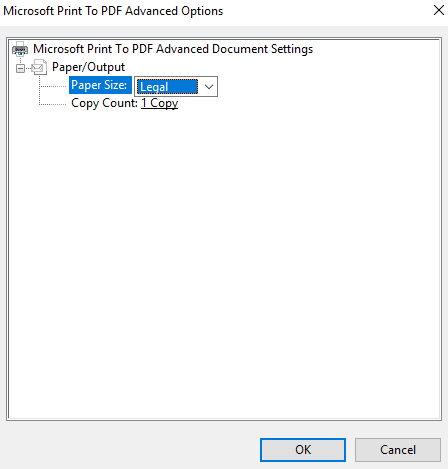
Selanjutnya pilih tombol Advanced

Ubah Paper Size menjadi Legal.

Lakukan hal yang sama pada Microsoft XPS Writer

Itulah tutorial cara merubah ukuran file saat di export ke pdf, cukup mudah dan simple tapi membingungkan.

2 Cara Melihat Password WiFi Yang Tersimpan Di Windows

2 Cara Melihat Password WiFi Yang Tersimpan Di Windows

Melihat password wifi di Laptop atau Komputer Windows 7 atau Windows 10 mungkin bagi sebagian orang terasa sulit atau bingung untuk mengetahuinya. Cara berikut juga bisa di praktekan bagi kawan-kawan pengguna sistem operasi Windows XP maupun Windows 8.

Sebenarnya Untuk pengguna windows XP, 7, 8 dan 10 cara melihat password wifi ini sangat mudah sekali, selama history SSID belum pernah di hapus/remove dari daftar list manage wireless.

Cara pertama yaitu melihat password wifi yang sedang terhubung dengan Komputer atau Laptop kita, berikut ulasannya:

Untuk Pengguna Windows 10

  1. Pastikan PC/Laptop sudah terhubung dengan wifi tersebut
  2. Klik kanan pada logo signal di pojok kanan bawah
  3. Open Network & Internet Setting
  4. Klik tab Ethernet
  5. Change Adapter Options (di pojok kanan atas)
  6. Klik dua kali Wireless Connection
  7. pilih Wireless Properties
  8. Klik Tab Security
  9. Lalu centang Show Characters
Untuk Pengguna Windows 7 Hampir sama
  1. Pastikan PC/Laptop sudah terhubung dengan wifi tersebut
  2. Klik kanan pada logo signal di pojok kanan bawah
  3. Open Network & Internet Setting
  4. Change Adapater Options
  5. Klik dua kali Wireless Connection
  6. Pilih Wireless Properties
  7. Klik Tab Security
  8. Lalu centang Show Characters

Cara kedua untuk melihat password wifi di Windows yang pernah terhubung dengan Komputer atau Laptop kita, dan berikut panduannya:

Untuk Pengguna Windos 10
Untuk windows 10 cukup lumayan ribet, karena saya cari-cari fitur itu sudah tidak di tampilkan lagi, untuk mengakalinya kita gunakan cara alternatif lewat Command Line / CMD.

  1. Buka CMD / Command Prompt
  2. Ketik perintah berikut  netsh wlan show profiles untuk melihat list wifi yang pernah terhubung dengan perangkat kita.
  3. Lalu pilih salah satu ssid yang akan kita tampilkan password nya dengan mengetikan perintah seperti berikut netsh wlan show profiles name="nama profil wifi" key=clear bilamana nama SSID nya menggunakan spasi silahkan apit dengan tanda petik("").Pada Key Content menunjukan password wifi yang anda cari.

Untuk Pengguna Windows 7
  1. Klik kanan pada logo signal di pojok kanan
  2. Open Network & Internet Setting
  3. Pilih Manage Wireless Network
  4. Maka akan muncul list wifi yang pernah terhubung, lalu pilih salah satu yang akan anda tampilkan passwordnya.
  5. Klik kanan pilih Properties
  6. Klik Tab Security
  7. Lalu centang Show Characters

Semoga bermanfaat, dan jangan lupa subcribe dengan cara memasukan email kalian di kolom pojok kanan atas, hatur nuhun.


Cara Menghilangkan Chromium Di Windows

Cara Menghilangkan Chromium Di Windows


Cara uninstall chromium ini juga sekaligus menghapus chromium sampai ke akar bagi pengguna windows 10, baik windows 7, 8 maupun Windows XP, untuk cara menghapus di laptop Mac belum saya buat tutorialnya.

Sebelum ketutorial, kira-kira Chromium malware atau aplikasi?

Kalau menurut saya ini adalah aplikasi yang berbasis open source, tapi karena keberadaannya yang membuat sebagian orang jengkel jadi tak luput masuk ke dalam aplikasi yang cukup mengganggu.

Kenapa menghapus chromuium pun harus ada tutorialnya, padahal kan simple aja tinggal masuk ke add remove program. Tidak semudah itu Ferguso, menghapus chromium bagi sebagian orang ada yang memang merasa kesusahan ketika mau di hapus.

Nah disini saya akan memberikan tips menghapus aplikasi Chromium dari PC atau Laptop Windows anda.

Sebelum melanjutkan ke tahap pencopotan, pastikan aplikasinya sudah dihentikan dengan benar, karena ketika masih berjalan di belakang layar saat tahap pencoptoan tidak akan bisa di lakukan.

Caranya anda bisa masuk ke Task Manager dan Kill(berhenti paksa) beberapa proses yang berbau Chrome.

Cara pertama dengan metode Uinstall :

1.  Pertama klik menu Start di pojok kiri bawah.
2.  Lalu buka Control Panel.
3.  Setelah itu pilih opsi “Uninstall” atau “Remove program & feature”(tergantung dari versi Windows yang kamu gunakan).
4.  Kemudian kamu akan melihat daftar program yang terinstall di PC.
5.  Cari Chromium, kemudian klik kanan lalu pilih opsi “Uninstall”
6.  Selanjutnya tinggal tunggu saja hingga Chromium selesai di uninstall dari PC.

Tapi bilamana cara tersebut masih belum berhasil, silahkan gunakan cara kedua, yaitu dengan menghapus Folder nya langsung:

1.  Pertama buka Windows Explorer.
2.  Selanjutnya pilih menu “Tools”.
3.  Kemudian pilih opsi “Folder Options”
4.  Lalu aktifkan “Show hidden folder” sehingga semua folder tersembunyi di komputer kamu akan ditampilkan.
5.  Selanjutnya klik Drive (C):
6.  Kemudian pilih “User” yang ada di komputer kamu.
7.  Pilih folder “App Data”.
8.  Pilih “Local”.
9.  Kemudian cari folder “Chromium”.
10.        Klik kanan pada folder “Chromium”, lalu pilih “Delete”.

Selamat PC/Laptop anda sudah bersih dari aplikasi Chromium.

Untuk jaga-jaga biar tidak terpasang lagi, belajar lah bersih dalam menggunakan  komputer anda terutama ketika browsing atau saat menginstall Aplikasi. Ketika menginstall pastikan selalu di baca dahulu setiap keterangan yang disuguhkan, karena kemungkinan terpasangnya aplikasi tersebut adalah kelalaian kita yang selalu ingin serba cepat saat installasi aplikasi, padahal disitu biasanya di kasih tahu apakah chromium mau di install juga atau tidak.

Semoga bermanfaat dan jangan lupa untuk di share dan ikutin terus blog saya, terimakasih.


Cara menhubungkan MySql dengan VB.NET 2010

Cara menhubungkan MySql dengan VB.NET 2010

Assalmmualaikum W. r.w b

Selamat pagi, karena pagi ini kebetulan agak senggangan dan kerjaan Alhamduillah lancar. Lagi iseng belajar VB langsung kepikiran buat nulis artikel dan yang terlintas yaitu baagaimana caranya menghubungkan database mysql dengan visual basic studio 2010. Karena pengalaman pribadi ketika masih awal-awal belajar sempat kebingungan, karena beda dengan SQL server yang langsung include imports system nya dengan VB sendiri.

Ok langsung saja, langkah pertama download MySql connector|Net nya disini.

Setelah selesai di download langsung install aplikasi tersebut sampai selesai.

Untuk mengechek apakah paket aplikasi tersebut sudah terinstall dengan baik langsung saja masuk ke aplikasi Visual Studio nya dan seperti biasa buta project baru.

Lalau klik tab Menu Project dan pilih Add Reference


Langkah selanjutnya pilih pada tab browse dan cari file MySql.Data.dll yang terletak di C/Program Files/MySQL/MySQL ConnectorNet/Assemblies/v4.0/MySQL.Data.dll


Setelah dipilih langsung check apakah sudah terintegrasi, contoh sederhana untuk mengecheck nya klik dua kali di form load dan masukan syntax seperti di gambar, kalau sudah muncul tulisan MySQL dengan sendirinya berarti connector MySQL sudah terintegrasi dengan benar.


Semoga bermanfaat, terima kasih dan wasallam.

Mengatasi error failed to retrieve data for this request di SQL Server

Mengatasi error failed to retrieve data for this request di SQL Server

بِسْمِ اللّهِ الرَّحْمَنِ الرَّحِيْمِ

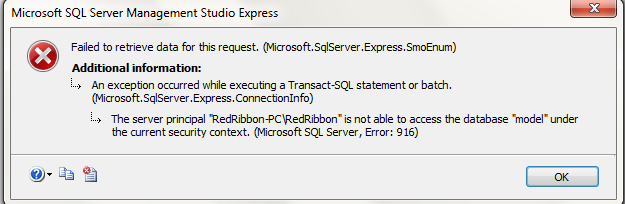
Assalamu’alaikum Warahmatullahi Wabarakaatuh… sudah lama sekali nggak ngepost karena sibuk di dunia nyata. Alhamdulillah di bulan Ramadhan ini saya akan sedikit membagikan pengalaman saya saat pertama kali belajar SQL Server, baru belajar sudah di kasih notif error saat mau attach database di table. berikut ss dari eror tersebut:

sederhana saja untuk menanggulangi masalah ini, sebenarnya saya lupa akan satu hal saat menjalankan aplikasi ini, yaitu kita di anjurkan untuk menjalankan aplikasi database ini di mode administrator. caranya mudah cukup klik kanan pada shortcut SQL Server lalu pilih Run As Administrator.

silahkan buka kembali aplikasinya sebagai  mode administrator, pengalaman saya eror tersebut tidak muncul lagi. bila eror masih muncul silahkan anda komen dan mari kita belajar dan pecahkan bersama. terima kasih.