Tampilkan postingan dengan label Mikrotik Manajemen Bandwidth. Tampilkan semua postingan
Cara Test Bandwidth Lewat Winbox Mikrotik

Cara Test Bandwidth Lewat Winbox Mikrotik

Mikrotik menyediakan fitur speedtest untuk memastikan bandwidth yang bisa dikirim/terima pada perangkat mikrotik. Fitur ini dinamakan Bandwidth Test, fitur tersebut hanya bisa di lakukan dengan lawan yang masih bermerk/device mikrotik. Saya sendiri adalah termasuk orang yang hampir selalu menggunakan fitur ini setiap hari, terutama pada Radio Mikrotik. Pada kasus ini kita akan coba bandwidth test lewat winbox.

Caranya sangat mudah, pastikan anda mengetahui alamat IP beserta user dan password login perangkat mikrotik lawan.

Masuk mikrotik A lewat Winbox, buka menu Tools lalu pilih Bandwidth Test dan untuk memulai test silahkan tekan tombol Start

  • Test To : Silahkan isi dengan alamat ip Mikrotik lawan
  • Protocol: Silahkan pilih jenis protokol yang akan digunakan, biasanya saya menggunakan TCP.
  • Direction: Ada 3 pilihan, yaitu receive, send dan both. Untuk Receive dan send keduanya bisa di artikan upload dan download, dan posisinya tergantung anda speedtestnya di posisi perangkat A atau B. Sedangkan untuk both untuk keduanya.
  • Tcp Connection count: Isi aja default yaitu 20
  • Local dan Remote Tx Speed : Anda bisa membatasi nilai bandwidth ketika di speedtest sampai berapa sesuai kebutuhan anda.
  • User dan password: Masukan User dan password login mikrotik lawan.

Supaya lebih afdol, biasanya saya ketika melakukan bandwidth test sambil melakukan ping ke perangkat lawan juga. Itulah tutorial cara speedtest pada perangkat mikrotik. Semoga bermanfaat, terimakasih.

script simple queue membagi bandwith di mikrotik secara cepat dan tidak ribet

script simple queue membagi bandwith di mikrotik secara cepat dan tidak ribet

بِسْمِ اللّهِ الرَّحْمَنِ الرَّحِيْمِ

Assalamu’alaikum Warahmatullahi Wabarakaatuh…

Simple queue, hari ini saya akan membagikan artikel mengenai simple queue, membuat simple queue di mikrotik memang mudah dan simple sesuai namanya, tapi bagaimana bila kita akan membuat simple queue untuk host yang sangat banyak, kita ambil contoh kita akan queue 253 host yang setiap host di queue sama rata yaitu 512kb per IP dan ini sungguh sangat memakan waktu yang lama bila kita menambahkan rule satu-persatu. nah untuk mempermudah dan tidak memakan waktu berikut ada cara simplenya dan silahkan di simak.

Pertama masuk ke Router Mikrotik lewat winbox dan buat dulu satu rule di simple queue, sialhkan untuk namanya di samakan yaitu PC1.


Selanjutnya export rule queue tersebut agar muncul di folder menu File, cara nya ketikan perintah berikut di New Terminal.

Maka akan muncul file bernama PC1.rsc didalam menu file, selanjutnya copy file tersebut ke dekstop PC anda bisa dg cara drag & drop (windows) atau bisa di download dengan menggunakan software filezilla untuk linux dan lainnya.


lalu buka file PC1.rsc yang telah di download tadi menggunakan aplikasi text editor maka akan muncul isi script berikut langsung saja copy script nya sesuai yang saya block di gambar dan paste di Excel pada kolom A1


Selanjutnya buat rumus berikut di excel pada kolom C2

=+"add max-limit=512k/512k name="&B2&" target="&A2

Jangan lupa isi pada kolom A2 dengan alamt IP pertama yang akan di queue contoh 192.168.88.2
dan untuk kolom B2 di isi dengan nama PC1. jadi rumus yang di buat di kolom C2 isinya mengacu pada kolom A2 dan B2. agar tidak bingung silahkan lihat gambar di bawh ini:


Selanjutnya block kolom A2 sampai ke kolom C2 dan tarik ke bawah sampai jumlah host yang di inginkan, untuk contoh saya akan tarik sampak 253 host dari mulai PC1 sampai PC 253, masih bingung silahkan lihat gambar di bawah:

Lalu copy isi pada kolom C2 dan kembali tempelkan di script PC1.rsc yang tadi tepat seperti ini:


Lalu simpan file PC1.rsc yang telah di edit dan upload kembali ke menu File Mikrotik pada winbox 


Selanjutnya kita akan mengeksekusi file PC1.rsc tersebut, tapi sebelumnya hapus dulu rule simple queue yang pas pertama tadi di buat dan pastikan dalam queue tidak ada satupun rule (isinya kosong).

Eksekusi file PC1.rsc tadi dengan cara import menggunakan perintah berikut sampai succes:

/import file-name=PC1.rsc


Maka bila anda berhasil akan muncul queue yang di import tersebut di menu queue>simple queue seperti ini:


Terima kasih telah membaca artikel sederhana saya dan semoga bermanfaat.
Wassalamu ‘alaikum Wr. Wb.


Memisahkan trafik lokal dan internasional di mikrotik menggunakan simple queue

Memisahkan trafik lokal dan internasional di mikrotik menggunakan simple queue

بِسْمِ اللّهِ الرَّحْمَنِ الرَّحِيْمِ

Assalamu’alaikum Warahmatullahi Wabarakaatuh…

Memisahkan traffic local dan international adalah solusi bagi kalian yang ingin lebih rapi lagi dalam memanage koneksi internet, cara ini bisa di lakukan dengan menggunakan router mikrotik yang sudah tersedia fitur simple queue atau biasa disebut QOS.

Pada kesempatan ini, lewat artikel ini saya akan menjelaskan bagaimana cara membuat simple queue mikrotik untuk memisahkan trafic local (iix) dan international(ix), mungkin yang sudah berkecimpung di dunia jaringan sudah tak asing lagi mengenai ini, biasanya untuk ISP dengan layanannya ke client yang diberikan rata-rata menggunakan metode ini.

Tidak perlu khawatir karena mikrotik menyediakan fitur untuk melakukan hal tersebut dengan cara memainkan sedikit firewall dimana di konfigurasi firewall tersebut kita harus melampirakn script yang isinya script  IP berjumlah kurang lebih 7000 baris, dan script ini sendiri di update oleh mikrotik indonesia pada setiap satu jam sekali .

langsung saja pertama download file nice.rsc disini

Setelah file nice di download, selanjutnya masuk ke winbox mikrotik
pilih Menu file, letakan file nice.rsc pastikan posisi nya di paling luar. di windows anda cukup drag&drop saja, tapi untuk linux anda bisa mengguanakan aplikasi filezilla.


lanjut dengan mengeksekusi file nice.rsc tersebut, caranya ketik import nice.rsc di terminal tunggu sampai file success di eksekusi.


setelah itu kita mulai masuk ke konfigurasi mangle di IP>Firewall lalu pilih tab mangle.

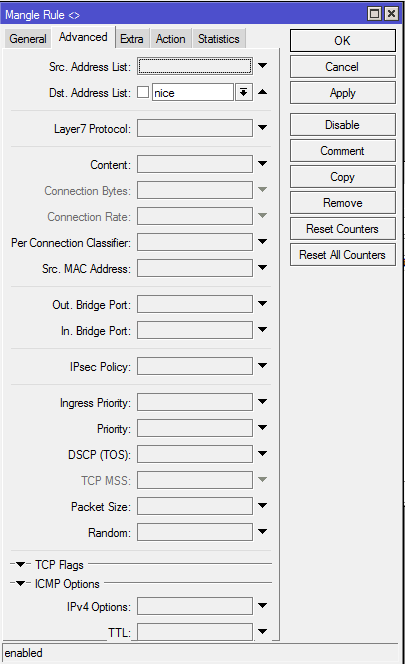
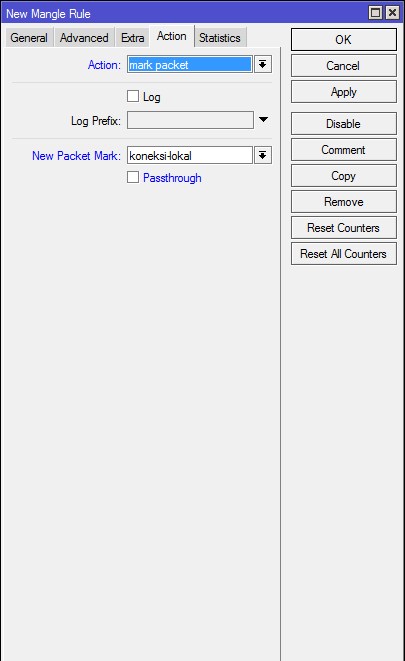
Disini kita akan membuat tiga rule yang mana fungsinya untuk membuat dua buah paket, yaitu paket lokal dan international dan kedua paket ini nanti yang akan menjadi pilihan paket untuk konfigurasi di simple queue yang akan kita buat selanjutnya, langung saja untuk konfigurasi nya anda bisa melihat gambar berikut

Rule pertama, pastikan In. Interface adalah interface ke jaringan lokal yang akan anda queue.


Rule kedua, disini tahap untuk pembuatan paket lokal nya.


Rule ketiga, ruel untuk membuat paket international.


pastikan rule tersebut telah di buat dengan benar.


Setelah konfigurasi rule selesai di buat selanjutnya masuk ke menu queue untuk membuat queue lokal dan international nya.

contoh disini saya akan menerapkan metode ini ke IP Lokal 192.168.88.2 dengan asumsi paket nya lokal=1mb, dan international=512kb. langung saja untuk konfigurasi bisa di lihat gambar berikut

Rule pertama untuk queue lokal.


Rule kedua yaitu untuk queue international silahkan lakukan konfigurasi yang sama sepeti pada konfigurasi queue lokal, cuma yang membedakan di tab Advance>Packet Mark anda pilih paket international yang telah anda buat di Mangle tadi, dan jangan lupa untuk me limitnya sesuai kebutuhan anda, maka setelah selesai di buat rulenya akan muncul kedua rule seperti ini.


Konfigurasi selesai, untuk memastikan konfigurasi yang telah kita buat berjalan dengan baik silahkan anda coba speedtest di PC lokal yang anda queue tadi.

Terima kasih atas kunjungannya,

Wassalamu ‘alaikum Wr. Wb.