Tampilkan postingan dengan label Mikrotik Firewall. Tampilkan semua postingan
Cara Block Auto Update Windows 10 Pada Router Mikrotik

Cara Block Auto Update Windows 10 Pada Router Mikrotik

Bagaimana caranya blokir windows update pada mikrotik yang sering memakan pemakaian bandwidth internet. Pada mikrotik kita bisa menggunakan fitur Firewall Raw, berikut script yang sudah dirangkum dan cukup anda salin dan tempel di terminal winbox.

 
/ip firewall raw
add action=drop chain=prerouting comment="Blok Windows Update" content=update.microsoft.com
add action=drop chain=prerouting comment="Blok Windows Update" content=download.microsoft.com
add action=drop chain=prerouting comment="Blok Windows Update" content=.windowsupdate.com
add action=drop chain=prerouting comment="Blok Windows Update" content=ntservicepack.microsoft.com
add action=drop chain=prerouting comment="Blok Windows Update" content=stats.microsoft.com
add action=drop chain=prerouting comment="Blok Windows Update" content=wustat.windows.com
add action=drop chain=prerouting comment="Blok Windows Update" content=windowsupdate.microsoft.com
reboot

Script diatas adalah list beberapa sumber link windows untuk melakukan proses update, jadi ada kemungkinan script diatas tidak maksimal atau malah tidak berfungsi lagi bilamana pihak microsoft melakukan perubahan atau menambahkan sumber link terbaru.

Terimakasih, semoga bermanfaat.


How to block Youtube and facebook Android App in router Mikrotik

How to block Youtube and facebook Android App in router Mikrotik

You experience problems when blocking facebook and youtube applications using Mikrotik, many tutorials explain using layer7 or TLS content, but after trying it only works for websites. Well here I will explain how to block the two applications, I have also tried this on my android cellphone, and the results are working.

Here we will create four filter rules on the firewall, two for TCP protocol and two for UDP. Why does it have to be UDP too? based on my personal experience when opening youtube it can still be accessed, after I experimented with UDP it was immediately blocked.

The steps are simple, look carefully.Facebook TCP
ip firewall filter add chain=forward src-address=192.168.2.0/24 protocol=tcp dst-port=80,443 content=facebook action=drop comment="facebook tcp"

Facebook UDP
ip firewall filter add chain=forward src-address=192.168.2.0/24 protocol=udp dst-port=80,443 content=facebook action=drop comment="facebook udp"

Youtube TCP
ip firewall filter add chain=forward src-address=192.168.2.0/24 protocol=tcp dst-port=80,443 content=youtube action=drop comment="youtube tcp"

Youtube UDP
ip firewall filter add chain=forward src-address=192.168.2.0/24 protocol=udp dst-port=80,443 content=youtube action=drop comment="youtube udp"


If you are confused about using the terminal, please note the following picture.

step1

step2
step3

Just enter the youtube name in the Content column, as well as Facebook and make sure the src. Address refers to the ip network that you want to block, for example my local ip network is 192.168.2.0/24.
Tutorial how to block facebook and youtube applications on this mikrotik also applies to block youtube websites both http and https.
Next test by opening the application or web via the browser while monitoring whether the rule is functioning properly or not, select the rule and then go to the Statistics menu. To make sure the rule really works, please close the browser or the application, then open it again.
The following are the results of my trial, and the results work. Give comments and testimonials because it is important for the next visitor to know whether this tutorial is still working or not, if you feel this method does not work, please use another method, because I only share the experience that I experienced.
app facebook android

app youtube android

 Thank you, hope it's useful.


Cara Blok Permanen Koneksi Aplikasi FB dan Youtube Android Pada Mikrotik

Cara Blok Permanen Koneksi Aplikasi FB dan Youtube Android Pada Mikrotik

Anda mengalami kendala saat blokir aplikasi facebook dan youtube menggunakan Mikrotik, banyak tutorial yang menjelaskan menggunakan layer7 atau TLS content, tapi setelah dicoba hanya berfungsi untuk website saja. Nah disini saya akan jelaskan cara block kedua aplikasi tersebut, hal ini juga sudah saya coba di hp android yang saya miliki, dan hasilnya berfungsi.

Disini kita akan membuat empat filter rule pada firewall, dua untuk protocol TCP dan dua lagi untuk UDP. Kenapa harus UDP juga? berdasarkan pengalaman saya pribadi ketika buka youtube masih bisa di akses, setelah saya melakukan percobaan dengan UDP langsung terblokir.

Langkahnya sederhana, simak baik-baik.

Facebook TCP
ip firewall filter add chain=forward src-address=192.168.2.0/24 protocol=tcp dst-port=80,443 content=facebook action=drop comment="facebook tcp"

Facebook UDP
ip firewall filter add chain=forward src-address=192.168.2.0/24 protocol=udp dst-port=80,443 content=facebook action=drop comment="facebook udp"

Youtube TCP
ip firewall filter add chain=forward src-address=192.168.2.0/24 protocol=tcp dst-port=80,443 content=youtube action=drop comment="youtube tcp"

Youtube UDP
ip firewall filter add chain=forward src-address=192.168.2.0/24 protocol=udp dst-port=80,443 content=youtube action=drop comment="youtube udp"


Kalau yang bingung pakai terminal, silahkan perhatikan gambar berikut.

langkah 1

langkah2
langkah3

Cukup masukan nama youtube pada kolom Content,  begitupun dengan facebook dan pastikan src. Address mengarah ke ip network yang ingin di block, contoh ip network lokal saya adalah 192.168.2.0/24.

Tutorial cara blokir aplikasi facebook dan youtube di mikrotik ini juga berlaku untuk block youtube website baik http maupun https.

Selanjutnya uji coba dengan membuka aplikasi atau web via browser sambil monitoring apakah rule tersebut sudah berfungsi dengan baik atau belum, pilih rule nya lalu masuk ke menu Statistics. Untuk memastikan rule benar-benar berfungsi silahkan tutup dulu browser atau aplikasinya lalu buka kembali.

Berikut hasil uji coba saya, dan hasilnya berfungsi. Berikan komentar dan testimoni karena penting bagi pengunjung selanjutnya supaya tahu apakah tutorial ini masih berfungsi atau tidak, bilamana anda merasa cara ini tidak bekerja, silahkan gunakan metode lain, karena saya hanya share pengalaman yang saya alami.
app facebook android

app youtube android

 Terimakasih, semoga bermanfaat.


cara mengatasi spam dan virus yang menyebabkan ip public diblokir pada mikrotik

cara mengatasi spam dan virus yang menyebabkan ip public diblokir pada mikrotik

 Langsung aja gan, disini saya akan jelaskan solusi yang sangat bagus untuk deteksi secara otomatis virus atau spammer SMTP di mikrotik. Cukup membuat dua rule firewall.

/ip firewall filter

add chain=forward protocol=tcp dst-port=25 src-address-list=spammer action=drop comment="BLOCK SPAMMERS OR INFECTED USERS"

add chain=forward protocol=tcp dst-port=25 connection-limit=30,32 limit=50,5 action=add-src-to-address-list address-list=spammer address-list-timeout=1d comment="Detect and add-list SMTP virus or spammers"

Cara kerjanya ketika pengguna yang terinfeksi virus atau spam secara otomatis dan langgsung dimasukan ke daftar spammer dan selanjutnya diblokir setelah 1 hari, nilai bisa disesuaikan dengan kebutuhan anda.


Nah semoga cara diatas dapat membantu masalah agan, capek juga kalau harus repot-repot minta whitelist ip yang sudah keblokir kalau sumber masalah tidak kelar-kelar, semoga bermanfaat.

Tutorial selanjutnya yaitu bagaimana cara menampilkan log setiap 30 menit dari spammer dan user yang sudah terinfeksi, silahkan ditunggu update artikelnya. Terimakasih.

cara sharing jaringan beda class ip pada mikrotik

cara sharing jaringan beda class ip pada mikrotik

Tutorial berikut akan menjelaskan bagaimana caranya supaya alamat ip yang berbeda network/segmen bisa saling sharing/berkomunikasi dalam satu perangkat router mikrotik. Contoh, anda memiliki router mikrotik dengan 5 buah port ethernet, pada ip ether2 192.168.1.0/24 dan pada ether3 172.16.0.0/24, anda ingin kedua network tersebut bisa saling berkomunikasi, solusinya sederhana, anda cukup konfigurasi seperti berikut.


Untuk network ether2
Masuk ke menu IP>Firewall, lalu pilih tab NAT, selanjutnya tambahkan rule baru, isi pada chain=srcnat, Out-Interface=ether2 dan action=masquerade.

Untuk network ether3
Masuk ke menu IP>Firewall, lalu pilih tab NAT, selanjutnya tambahkan rule baru, isi pada chain=srcnat, Out-Interface=ether3 dan action=masquerade.

Selanjutnya silahkan ping dari masing-masing pc yang sudah terhubung ke kedua network tersebut, lihat hasilnya, cukup mudahkan.

Bila anda ingin menambahkan port/ether lain tinggal lakukan langkah diatas dan sesuaikan out-interface nya dengan nama interface ethernetnya.

semoga bermanfaat.

cara agar mikrotik tidak bisa di akses dari luar

cara agar mikrotik tidak bisa di akses dari luar

Banyak sekali cara untuk akses Routerboard Mikrotik, anda bisa melihatnya pada menu IP>Service, disitu tersedia beberapa layanan yang bisa digunakan seperti via winbox atau www(browser). Nah bagaimana jadinya ketika anda menginginkan router hanya bisa di akses dari luar atau hanya bisa di akses dari ip tertentu saja? berikut solusi yang saya tawarkan.

Cara saya disini cukup sederhana, anda cukup masik ke IP>Service, disitu tersedia beberapa layanan yang bisa digunakan untuk akses perangkat router anda, contoh disini anda hanya ingin berlaku pada service winbox saja, cukup klik dua kali pada service winbox lalu pada available form silahkan isi alamat IP yang anda khususkan sebagai perantara akses router mikrotik.

Semoga bermanfaat, terimakasih.

Bypass IP Public ISP Ke Mikrotik

Bypass IP Public ISP Ke Mikrotik

Anda berlangganan internet dan diberikan 1 IP public sebagai perantara koneksi internet anda dari pihak provider/ISP, disisi lain anda ingin menggunakan IP Public tersebut untuk kebutuhan lain, contoh untuk remote mikrotik supaya bisa langsung akses menggunakan IP Public tersebut, beda cerita kalau anda berlangganan internet dan mendapatkan IP Public lebih dari satu, bagaimana dengan 1 IP public tapi sudah tertanam pada modem ISP tersebut? berikut solusinya.


Manfaatkan fitur Demilitarized Zone pada modem ISP tersebut, langkahnya sederhana masuk ke modem lalu cari DMZ. Untuk konfigurasi silahkan perhatikan gambar.
Penjelasan sederhananya setiap kita request yang berhubungan dengan ip public akan selalu di teruskan ke ip yang sudah kita set pada DMZ, sebagai contoh kita masukan IP 192.168.99.2 yang dimiliki mikrotik.

Kalau menggunakan fitur ini, lantas bagaimana kita bisa akses modem tersebut? manfaatkan fitur NAT pada mikrotik dan arahkan ke modem tersebut.

Sederhana kan! semoga bermanfaat, terimakasih.


merubah port winbox mikrotik untuk keamanan

merubah port winbox mikrotik untuk keamanan

Apakah service port pada mikrotik bisa dirubah, dan bagaimana caranya?


Sebelum ke tutorial cara merubah port pada mikrotik cari tahu dulu alasannya kenapa anda harus segera merubah nomor port nya. Alasannya sederhana yaitu untuk keamanan, terutama yang menerapkan ip public langsung pada mikrotik kemungkinan terkena serangan seperti DDoS (Distributed Denial of Service) sangat besar. Nah maka dari itu merubah nomor port penting sekali, tidak hanya port untuk winbox tutorial ini juga berlaku untuk merubah port http, telnet dan ftp pada mikrotik anda.


Cara merubah port service pada mikrotik

Untuk merubah port service pada mikrotik seperti port winbox, http, telnet dan lainnya sangat mudah sekali:
  1. Buka winbox.
  2. Masuk ke menu IP > Services
  3. Klik dua kali pada jenis service yang akan anda rubah, contoh Winbox.
  4. Pada kolom Port silahkan ubah dari default 8291 sesuai keinginan anda. Catatan penting pelajari lah nomor port default pada jaringan komputer baik TCP maupun UDP.
  5. Untuk menyimpannya pilih Ok.


Cara akses winbox menggunakan port

Selanjutnya untuk akses winbox tinggal masukan alamat ip nya di ikuti nomor port yang sudah di ubah dengan di barengi titik dua , contoh saya sudah merubah port winbox menjadi 5291 dan untuk penulisannya misal seperti berikut 192.168.88.1:5291.
Tips dari saya untuk alasan keamanan silahkan disable beberapa service yang jarang atau tidak digunakan sama sekali oleh anda.

Itulah tutorial cara merubah port service pada mikrotik, semoga bermanfaat.

cara mengatasi flooding yang menyebabkan traffic tinggi di mikrotik

cara mengatasi flooding yang menyebabkan traffic tinggi di mikrotik


Cara Mengatasi Flooding Yang Menyebabkan Traffic Tinggi pada Router Mikrotik - Flooding atau Sync Flooding Attack menurut wikipedia adalah istilah teknologi informasi dalam bahasa Inggris yang mengacu kepada salah satu jenis serangan Denial-of-service yang menggunakan paket-paket SYN.


Tidak hanya di perangkat router lain, di mikrotik pun sama hal tersebut kemungkinan besar akan mengalami, apalagi yang menggunakan IP public langsung di terapkan di interface mikrotik itu sendiri resiko serangannya besar.


Flooding Attack Pada Interface WAN ether1 Mikotik


Flooding sering kali merugikan dan membingungkan kita terutama para admin jaringan, kasus nya cukup aneh, koneksi upload yang digunakan memakan bandwith sampai tinggi, contoh kasus saya disini sampai 40mbps untuk traffic pemakaian upload, padahal disini saya mempunyai paketan internet 10mbps upload dan 10mbps donwload. Lumayan panik, karena hal tersebut mempengaruhi kualitas internet pada jaringan kita, dan anehnya ketika saya Torch tidak ada user yang memakai bandwith sampai segitu besarnya, jadi kesimpulannya traffick tinggi pada mikrotik terjadi pada interface WAN/Koneksi ke Public.

Untuk mengatasai traffic tinggi pada mikrotik terutama yang sering terjadi pada port WAN atau biasa di sebut Flooding Attack cukup mudah dan saya rasa ampuh, disini saya akan memperaktekannya untuk koneksi TCP port 8080, 80 dan UDP port 53.

Untuk mendeteksi adanya flooding attack sobat bisa memanfaatkan fitur torch di mikrotik, caranya cukup mudah pilih menu Tools > Torch arahkan interface pada ehter WAN disini saya menggunakan ether1.


Hasil Diteksi Lewat Torch Di Mikrotik


Selanjutnya cara mengatasi flooding attack yang mengakibatkan traffic tinggi pada koneksi upload / download siliahkan di simak. Buatlah filter rule baru agan bisa langsung memasukan perintah berikut di termianl :

TCP - Untuk TCP pada port 8080 dan 80 :


/ip firewall filter
add action=add-src-to-address-list address-list="Flooding attack " \
    address-list-timeout=2w chain=input comment=\
    "Drop Flooding Traffic Port 8080" dst-port=8080,80 in-interface=ether1 \
    protocol=tcp
add action=drop chain=input dst-port=8080,80 in-interface=ether1 protocol=tcp \
    src-address-list="Flooding attack"

Rule pertama berfungsi ketika ada ip attacker akan langsung di karantina ke address list selama 14 hari dan Rule kedua berfungsi untuk drop ip yang sudah di karantina.

Hasil implementasi di atas hasilnya kurang lebih seperti berikut:


Bilamana rule tersebut sudah ada atau terisi rule counter traffic nya, berarti rule tersebut sudah berfungsi, dan selanjutnya ip flooding yang coba menyerang akan di pindahkan ke address list untuk di karantina


Dan selama dua pekan di karantina dan selanjutnya akan di drop menggunakan rule kedua tadi.

UDP - Selanjutnya untuk UDP pada port 53 menggunakan metode Allow DNS

Tambahkan terlebih dahulu IP DNS sobat pada address list

Buat rule baru di tab filter rule yang berfungsi pemblock/drop paket DNS yang bukan berasal dari DNS yang sudah kita Allow, berikut langkahnya:


Bilamana counter traffic nya sudah terisi berarti rule sudah mulai berfungsi.


Cara tersebut cukup manjur dan berfungsi baik, bilamana ada yang perlu di pertanyakan silahkan berkomentar. Terima kasih.

Akses Perangkat Lain Melalui Mikrotik Menggunakan Fitur DST-NAT

Akses Perangkat Lain Melalui Mikrotik Menggunakan Fitur DST-NAT

Selamat pagi.

mumpung waktu senggang saya akan berbagi bagaimana caranya NAT Forwarding degan DST-NAT di mikrotik, seperti yang kita ketahui sendiri secara garis besar DST-NAT yaitu fitur firewall yang terletak di Mikrotik, dengan ini kita bisa mengakses pernagkat yang terhubung dari jaringan public.

Disini saya coba beri gambaran sedikit mengenai cara kerja DST_NAT


Kita jabarkan dulu,

1. PC0 adalah perangkat yang akan kita gunakan sebagai user yang akan mengakses perangkat server Local dari Jaringan Public
2. Ip public yang di konfig di interface ether1 langsung dari ISP
3. IP server yang terhubung di interface ether2 (Perangkat yang akan menjadi tujuan dari pembahasan ini.


Ok langsung saja, pertama masuk ke menu IP>Firewall>NAT, lalu buat rule sebagai berikut

chain=dstnat, Dst. Address= 111.xxx.xxx.xxx(IP Public Ether1/WAN), Dst. Port=5100(silahkan tentukan sendiri port nya), Action=dst-nat, To Address=192.168.1.2, To Ports=80 (silahkan isi port ini sesuai kebutuhan atau service dari perangkat yang di tuju)

Setelah di simpan, cek di browser dengan cara memasukan alamat IP Public + : + ports (karena saya kasih contoh dengan service web server yang default port nya 80)


semoga bermanfaat. terima kasih.

Memisahkan trafik lokal dan internasional di mikrotik menggunakan simple queue

Memisahkan trafik lokal dan internasional di mikrotik menggunakan simple queue

بِسْمِ اللّهِ الرَّحْمَنِ الرَّحِيْمِ

Assalamu’alaikum Warahmatullahi Wabarakaatuh…

Memisahkan traffic local dan international adalah solusi bagi kalian yang ingin lebih rapi lagi dalam memanage koneksi internet, cara ini bisa di lakukan dengan menggunakan router mikrotik yang sudah tersedia fitur simple queue atau biasa disebut QOS.

Pada kesempatan ini, lewat artikel ini saya akan menjelaskan bagaimana cara membuat simple queue mikrotik untuk memisahkan trafic local (iix) dan international(ix), mungkin yang sudah berkecimpung di dunia jaringan sudah tak asing lagi mengenai ini, biasanya untuk ISP dengan layanannya ke client yang diberikan rata-rata menggunakan metode ini.

Tidak perlu khawatir karena mikrotik menyediakan fitur untuk melakukan hal tersebut dengan cara memainkan sedikit firewall dimana di konfigurasi firewall tersebut kita harus melampirakn script yang isinya script  IP berjumlah kurang lebih 7000 baris, dan script ini sendiri di update oleh mikrotik indonesia pada setiap satu jam sekali .

langsung saja pertama download file nice.rsc disini

Setelah file nice di download, selanjutnya masuk ke winbox mikrotik
pilih Menu file, letakan file nice.rsc pastikan posisi nya di paling luar. di windows anda cukup drag&drop saja, tapi untuk linux anda bisa mengguanakan aplikasi filezilla.


lanjut dengan mengeksekusi file nice.rsc tersebut, caranya ketik import nice.rsc di terminal tunggu sampai file success di eksekusi.


setelah itu kita mulai masuk ke konfigurasi mangle di IP>Firewall lalu pilih tab mangle.

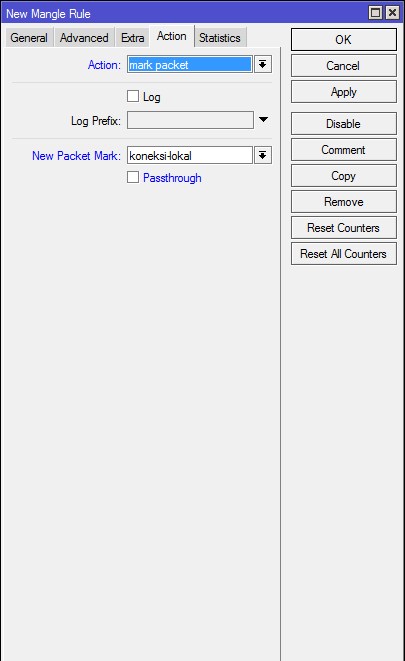
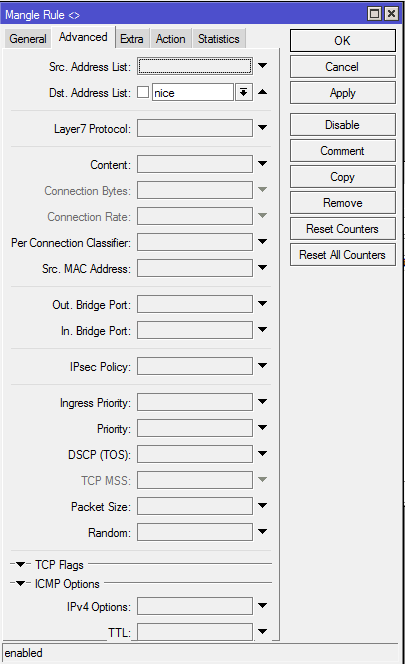
Disini kita akan membuat tiga rule yang mana fungsinya untuk membuat dua buah paket, yaitu paket lokal dan international dan kedua paket ini nanti yang akan menjadi pilihan paket untuk konfigurasi di simple queue yang akan kita buat selanjutnya, langung saja untuk konfigurasi nya anda bisa melihat gambar berikut

Rule pertama, pastikan In. Interface adalah interface ke jaringan lokal yang akan anda queue.


Rule kedua, disini tahap untuk pembuatan paket lokal nya.


Rule ketiga, ruel untuk membuat paket international.


pastikan rule tersebut telah di buat dengan benar.


Setelah konfigurasi rule selesai di buat selanjutnya masuk ke menu queue untuk membuat queue lokal dan international nya.

contoh disini saya akan menerapkan metode ini ke IP Lokal 192.168.88.2 dengan asumsi paket nya lokal=1mb, dan international=512kb. langung saja untuk konfigurasi bisa di lihat gambar berikut

Rule pertama untuk queue lokal.


Rule kedua yaitu untuk queue international silahkan lakukan konfigurasi yang sama sepeti pada konfigurasi queue lokal, cuma yang membedakan di tab Advance>Packet Mark anda pilih paket international yang telah anda buat di Mangle tadi, dan jangan lupa untuk me limitnya sesuai kebutuhan anda, maka setelah selesai di buat rulenya akan muncul kedua rule seperti ini.


Konfigurasi selesai, untuk memastikan konfigurasi yang telah kita buat berjalan dengan baik silahkan anda coba speedtest di PC lokal yang anda queue tadi.

Terima kasih atas kunjungannya,

Wassalamu ‘alaikum Wr. Wb.